参考手册
控制台页面导览
本文目录
Web 控制台是一个单页应用,随 server 二进制一起提供。本页按左侧菜单的分组列出全部页面:页面名使用界面上的中文文案,路径是浏览器地址栏里的路径(前端路由),「页内」描述的是同一路径下的标签页、抽屉和弹窗。路由定义在 ui/src/App.tsx,菜单定义在 ui/src/navigation.tsx,文案在 ui/src/i18n/locales/zh/。
约定:
- 「页面名」取菜单项文案;页面标题与菜单文案不同时单独写明。
- 详情页没有菜单项,只能从列表进入,归在所属菜单下。
- 带
:的路径段是变量;/inference-templates/*中的*是形如org/model的带斜杠模型 ID。 - 菜单高亮只看路径第一段,所以
/monitor/d/3仍高亮「监控中心」。
全局外壳
顶栏标题默认由产品名称和「集群管理平台」组成,可在 设置 → 通用 → 品牌外观中自定义。左侧菜单最上方是「概览」,下面分五组:「监控与分析」「算力资源」「模型」「推理」「管理」。
监控与分析排在最前,然后是推理所依赖的算力资源和模型,再是推理,管理排在最后;新功能加在所属分组的末尾,已有菜单项的位置不变。菜单底部「收起菜单」可把菜单收成图标栏,状态保存在浏览器里。
| 入口 | 位置 | 用来做什么 |
|---|---|---|
| 登录控制台 | 未登录时任意路径都显示登录页;登录后访问 /login 会跳到 /dashboard | 用管理员账号登录;忘记密码见安装和升级控制面 的 reset-password |
| 语言切换 | 顶栏右侧 | 切换界面语言 |
| 退出登录 | 顶栏右侧图标 | 注销当前会话 |
| 页面不存在 | 任何未定义的路径 | 提示「你访问的地址没有对应资源」 |
/ | 根路径 | 重定向到 /dashboard |
| AI 助手 | 没有独立路径:常驻右侧侧边栏,顶栏「AI 助手」或 ⌘I / Ctrl+I 打开;模型、失败实例、调度不上的部署、节点详情上的 AI 按钮会直接在侧边栏开始对应任务 | 空白时列出当前页面可做的任务并标出需要关注的对象;先显示平台检查,再流式显示 AI 分析,回答后给出推荐追问;AI 分析需先在「设置」的「AI 服务」里配置,见使用 AI 助手 |
概览
一眼看到集群是否健康、GPU 忙不忙,以及哪些对象需要关注。
| 页面名 | 路径 | 用来做什么 | 延伸阅读 |
|---|---|---|---|
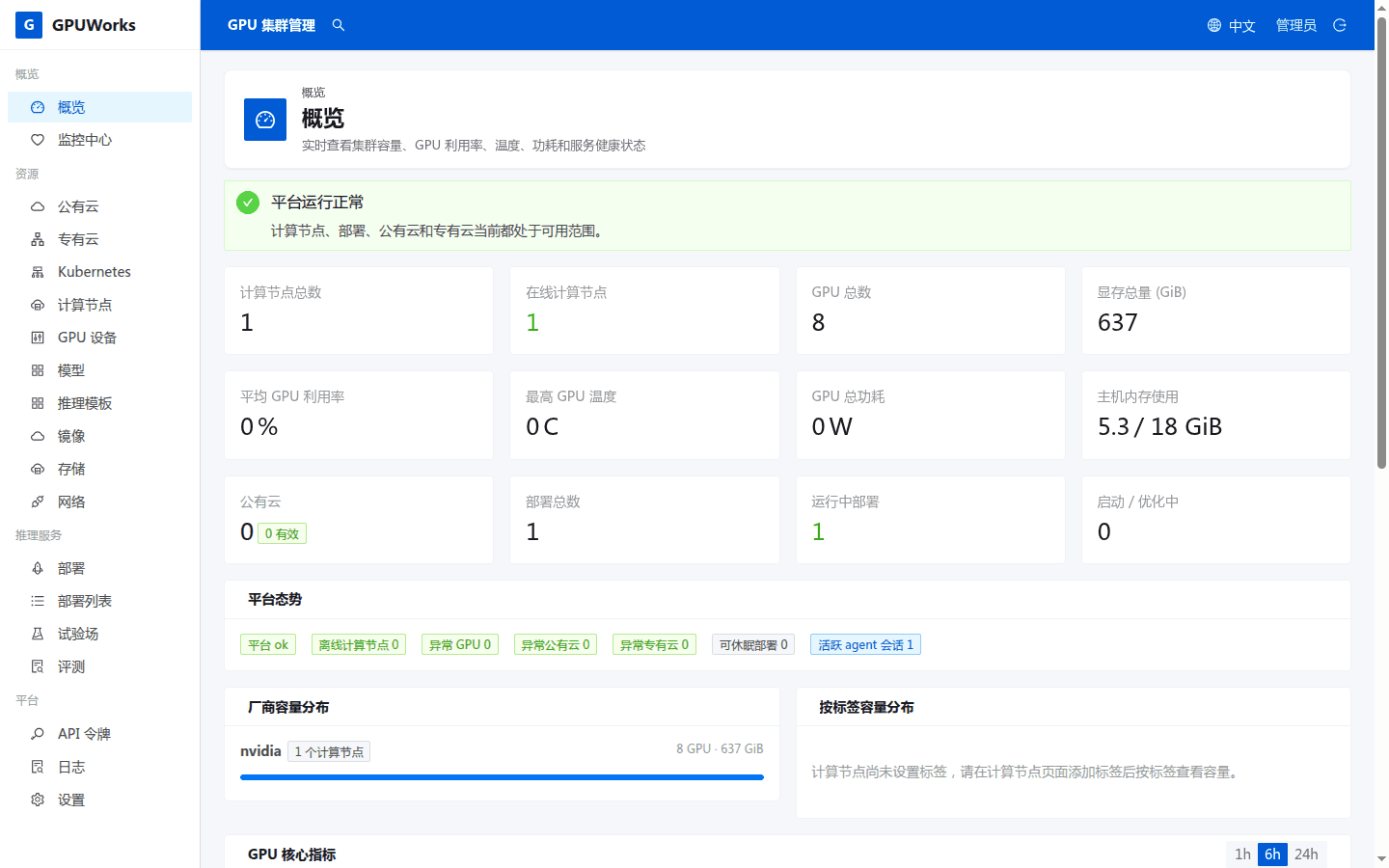
| 概览 | /dashboard | 集群总览:「平台态势」(离线计算节点、异常 GPU、异常公有云/专有云、活跃 agent 会话、可休眠部署数)、计算节点与部署的统计卡片、「GPU 核心指标」(利用率、温度、功耗、显存使用)、按厂商与按标签的容量分布 | 查看指标与检索日志 |
监控与分析
实时状态、GPU 占用与长期用量,排查问题时按这个顺序看。
| 页面名 | 路径 | 用来做什么 | 延伸阅读 |
|---|---|---|---|
| 监控中心 | /monitor | 集群、服务、实例三层运行视图:顶部信号卡、「服务」表、「按节点显存」、「集群 token 吞吐」,以及可选的「指标浏览器」;右上角统一选择时间范围(预设或自选一段,自选时不刷新),旁边的搜索框按请求 ID 或 trace id 跨部署查找请求,结果与请求视图里的每一行都可点开看详情 | 查看指标与检索日志 |
| 服务监控(二级,标题为部署名) | /monitor/d/:id | 单个部署的监控:主诊断、「请求路径」各阶段、「请求」视图(实时 / 历史)、「请求对账(近 5 分钟)」、TTFT / TPOT 与两张请求分布图、「副本」表、「日志」;从「监控中心」的服务表进入,「去部署」跳到对应部署 | 查看指标与检索日志、PD 分离部署 |
| 调度分析 | /scheduling | 看清每张卡被谁占用与调度发生了什么:GPU 热力格(每张卡一格,悬停看占用者)、待放置的部署与等位唤醒、未来 24 小时的定时计划、共卡部署的驻留与切换统计,以及调度记录(可按类别、部署、时间筛选;记录里的部署名和让卡对象可点击打开部署详情) | 使用调度分析 |
| 用量分析 | /analytics/:tab | 长期统计:「Token 用量」(按 API key、部署、模型)、「服务质量」、「GPU 利用」(热力图可切换利用率、功耗、温度、显存)、「卡时」;按小时或按天,任意时间段,可导出 CSV | 查看用量分析 |
算力资源
算力从哪里来:接入的公有云和专有云平台,以及它们和自建机器提供的计算节点与 GPU、存储、网络。
| 页面名 | 路径 | 用来做什么 | 延伸阅读 |
|---|---|---|---|
| 外部平台 | /providers | 所有把机器交给 gpuworks 的来源在同一个列表里:公有云账号、ZStack Cloud 专有云环境,以及 Kubernetes 集群(不经云账号、自己执行 kubectl apply 接入的集群,如自建 k3s)。「快速接入」的每张卡片点一下即添加该平台,卡片上标出它能接入的资源:厂商有产品名的写产品名(如阿里云的「ECS」「ACK」),没有的写资源种类(虚拟机、容器实例、物理机、Kubernetes);名称旁的小图标打开厂商官网;管理员另有一张「Kubernetes 集群」卡片;所有来源都在「添加外部平台」弹窗里添加:「外部平台」先用页签选公有云、专有云或 Kubernetes 集群,再在下拉里选厂商,选中后列出它能接入什么、各自怎么变成计算节点,云厂商填名称和认证信息,Kubernetes 集群填名称、管理节点接入地址和节点选择器(没有厂商这一项,各节点上的 agent 自己识别加速卡;「高级」里另有命名空间、agent 镜像仓库与镜像、RuntimeClass、containerd socket、引擎端口段、空闲归还、优先级与允许抢占),接入后弹窗给出要在集群里执行的 kubectl apply 命令。列表的「厂商」列显示阿里云、RunPod 等,独立接入的 Kubernetes 集群显示「—」,「平台类型」列显示公有云、专有云或 Kubernetes,「可接入资源」列是它能接入的资源种类,「已接入节点」列是经它接入、已经成为计算节点的机器数量,点数字打开只列这些节点的「计算节点」页(两列的表头悬停有说明);「更新时间」默认隐藏。筛选后没有结果时,列表显示“没有符合筛选的外部平台”和「清除筛选」按钮。列表工具栏最左侧是「同步全部」(同步各个支持同步的云账号的实例)和“最近一次同步:<时间>”(所有账号里最新的一次)。云账号行的操作列是「编辑」「同步」「删除」图标按钮;删除前的确认框说明后果:不再同步它的实例和集群,云上的实例和集群不会被释放,已接入的计算节点保留;从它接入的集群条目改为独立接入的集群,节点照常工作,但平台不能再替你应用或从集群卸载。展开一个云账号,最上面一行是「同步」(与这一行操作列的「同步」相同:向厂商重新列出实例,同步后托管集群也重新读取)和“上次同步时间:<时间>”(从未同步过时为“还没有同步过实例”);不支持列出实例的厂商没有这个「同步」,也不显示同步时间。下面是实例表。有托管 Kubernetes 的厂商(阿里云、DigitalOcean),这张表按归属分组,各组可以折叠:先是「独立实例」组,组头带产品标签(如「ECS」)和实例数,有实例已接入时另有已接入节点数,组内逐行列出账号自己的实例(名称与实例 ID、GPU、状态、费用、区域、连接方式、操作),集群节点池里的机器不在其中;之后每个托管集群一组,组头是集群名、集群类型(如「ACK 托管版」「ACK 专有版」「DOKS」)、可能出现的「命名空间重复」徽标和状态,未接入的集群另有「接入」(打开集群抽屉,表单里的「GPU 节点池」是已选节点池的列表:默认全选,每行可以移除、最后一个不能移除,移除的从「添加节点池」下拉加回;可以是不同厂商的节点池),已接入的集群是管理员的操作(见下)。组内是两列「标签 值」的集群信息:集群 ID、地域、版本、API Server(公网可访问或仅内网可访问)、GPU 节点池(已接入的集群只列条目里的节点池,管理员在下面点「修改」,在抽屉里用同样的列表改节点池,去掉已持有的节点池时抽屉提示其节点将下线,保存后要再应用一次;未接入的集群列出它的 GPU 节点池),已接入的集群另有已接入节点(节点数和按厂商的分布,如“2 个节点 · NVIDIA ×2”,点开是只列这些节点的「计算节点」页)、命名空间、卡归还和创建时间;集群的节点不在这里逐台列出。云账号里已经没有、但条目还在的集群仍列为一组,以便吊销或删除。没有托管 Kubernetes 的厂商(RunPod、ZStack Cloud 等)的实例表不分组。展开一个独立接入的 Kubernetes 集群:两列「标签 值」,依次是接入方式、节点选择器、命名空间、卡归还、创建时间和已接入节点(节点数和按厂商的分布),还没有节点接入时下面是接入命令。管理员对集群条目的操作在独立接入的集群那一行的操作列、云集群的组头:常用的直接显示(云集群是「编辑」「应用到集群」,独立接入的集群是「编辑」「复制接入命令」),其余收在「更多」菜单里,分隔线下是会卸载或删除的操作。可能有的操作是:「编辑」;云集群的「应用到集群」「从集群卸载」;「复制接入命令」「查看 manifest」;gpuworks 不能代为卸载时的「卸载」(弹窗列出按顺序执行、把 agent 从集群移走的 kubectl 命令);「吊销」「删除」(都先弹确认框)。「命名空间重复」徽标(独立接入的集群在列表那一行的名称旁,云集群在组头)提示同一集群里可能有别的条目用了同一命名空间。删除仍有节点的集群时,确认框写明还有几个节点,并给出「从集群卸载」或「卸载」的入口。集群的状态在首个节点接入前为「未接入」,超过 5 分钟仍没有节点时旁边出现「排查」。实例或物理机在它那一行「一键装 Agent」。地址带 ?category=<平台类型> 或 ?resource=<资源类型> 时按它筛选打开(概览页的公有云、专有云数字即如此跳转),带 ?open=<行> 时展开那一行,再带 &cluster=<集群条目> 时把该账号下这个集群的分组滚动到可见处(「计算节点」页的「来源」如此跳转);旧路径 /zstack 重定向到这里并筛选专有云,/kubernetes 重定向到这里并筛选能接入 Kubernetes 的平台 | 租用云 GPU、接入 ZStack Cloud、接入 Kubernetes 集群、接口:Kubernetes(集群接入) |
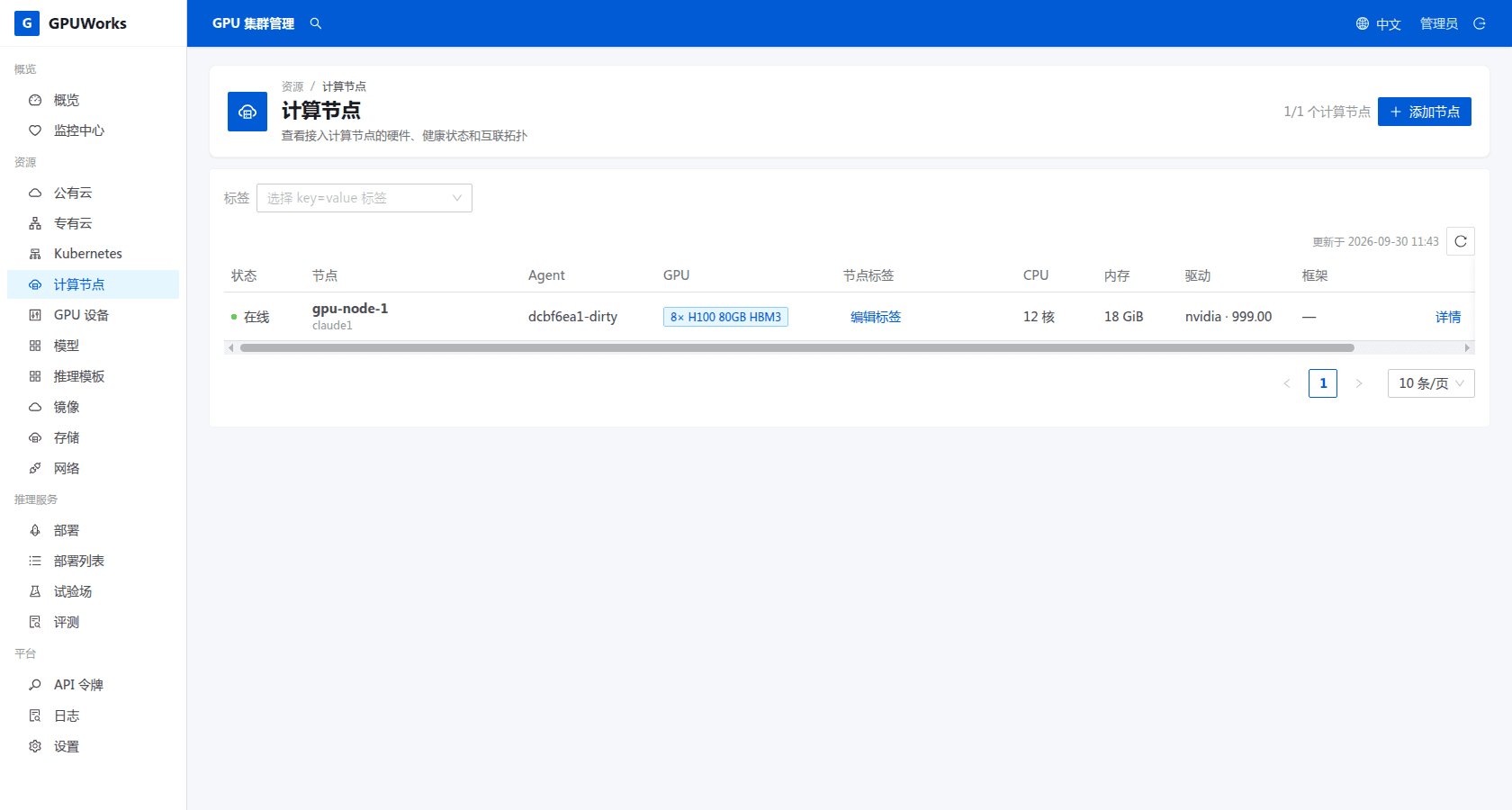
| 计算节点 | /nodes | 节点列表与详情抽屉:「来源」列写明节点经哪个外部平台接入(云账号的实例,或某个 Kubernetes 集群的节点),点它打开「外部平台」页里对应的那一行(云账号下集群的节点,展开账号并把该集群的分组滚动到可见处),手动添加的节点显示「手动添加」,server 读不到来源时显示「来源读取失败」;在这一列的表头可以按来源筛选(某个云账号、某个集群或手动添加,可多选),筛选写在地址的 ?source= 里;来自 Kubernetes 的节点另带系统标签「Kubernetes 集群」「Kubernetes 节点」,被 Kubernetes cordon 的节点在调度状态里显示平台停止调度及原因;NVIDIA 的 Kubernetes 节点上实例能看到节点全部 GPU 设备、只靠 CUDA_VISIBLE_DEVICES 限定到自己的卡时,抽屉「基础信息」的状态行出现「GPU 设备为软隔离」标签,下面给出原因和可复制的恢复严格隔离的命令(节点离线时不显示,见接入 Kubernetes 集群);「添加节点」(curl 安装命令或 SSH 向导)、查看硬件/GPU/健康、「系统标签」(平台按厂商、型号、架构、各角色网络实时生成,只读)与「Agent」版本(含「可升级」标签与「升级 Agent」)、编辑名称、节点标签、「诊断」、「终端」、删除;抽屉里还有「SSH 带外通道」「带外恢复」「拉取代理」(只读,显示这台节点用的是哪条代理和 dockerd 状态,docker 节点可「重启 dockerd」),以及该节点有握手拒绝记录时出现的「最近拒绝」 | 接入、升级和卸载节点、升级与版本兼容、配置节点网络 |
| 终端(二级,标题「终端 · 节点名」) | /nodes/:uuid/terminal | 不带菜单外壳、在新标签页里打开的全屏终端:默认是节点宿主机 shell,?target=container&ref=<容器 ID> 时进入实例容器;入口在「计算节点」的「终端」和「推理服务」的实例面板。可在「设置」的「Web 终端」里关闭 | 安全模型与信任边界、REST API 全量路由 |
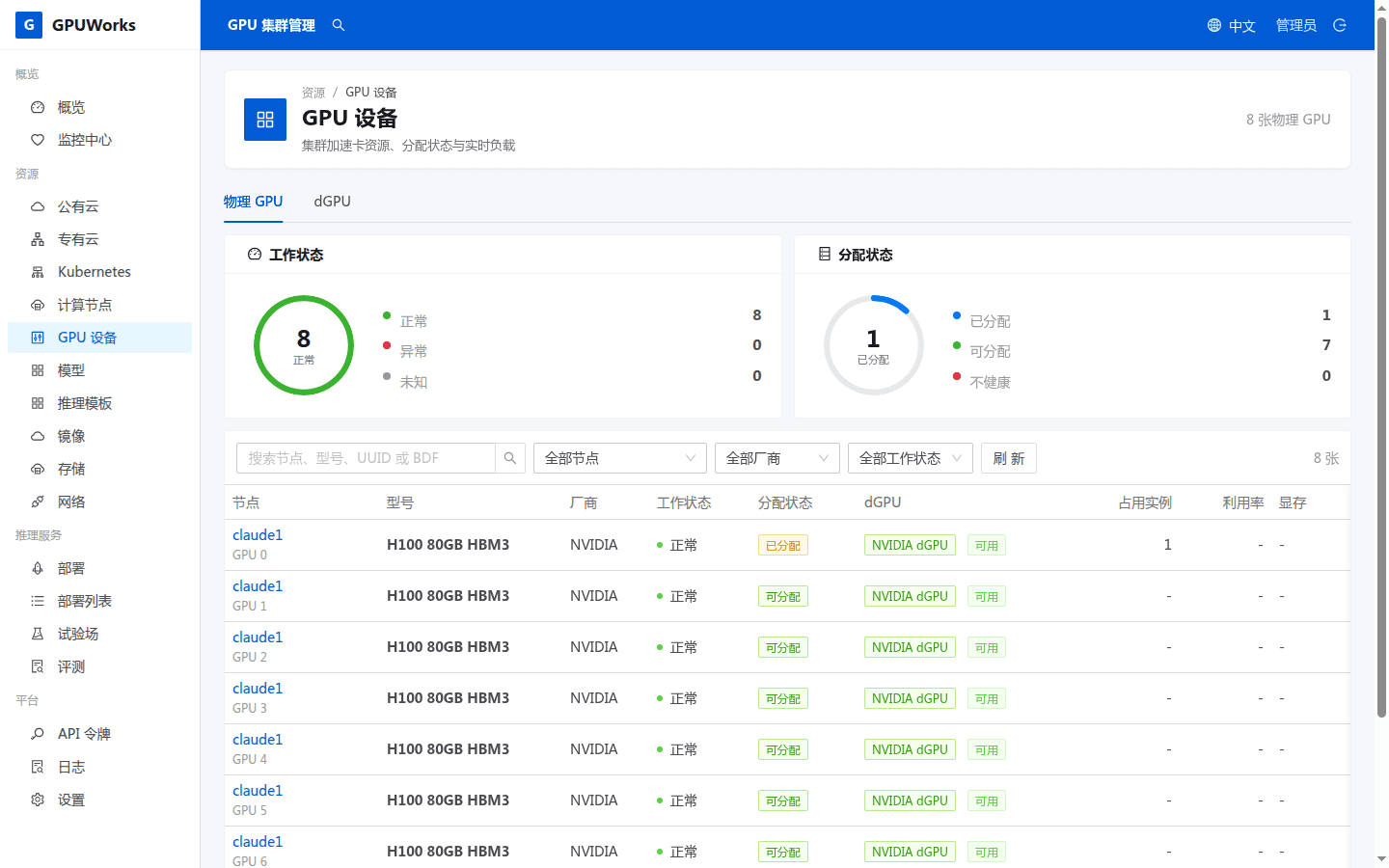
| GPU 设备 | /gpus | 集群加速卡资源、分配状态与实时负载,可按节点、厂商、型号、分配状态过滤(分配状态表示这张卡当前承担的分配任务:节点没连上为「未知」,不接受任何分配为「不可分配」,其余按占用程度分;不能用的原因在旁边的健康标记里);两个标签:「物理 GPU」(「dGPU」列显示卡上已切出的切片数与上限合计,详情里的「显存分配」按调度记账画出每个切片、上限外开销、休眠残留与剩余,并标出整卡实际占用)与「dGPU」(每个持有显存配额的切片及其所属部署/实例,含启动中与休眠中的;实际显存是 HAMi 统计值,不含约 0.4 GiB CUDA context;SM 参考值为采样值,详情图取 1 分钟均值;行内「调整配额」改所属部署的显存上限,保存即对运行中的实例生效,在启动时分配显存的引擎要到部署页重启实例才用得上;未能当场生效的切片显示「重启后 X GiB」) | 启用和排查 dGPU、GPU、探测、部署与 dGPU 支持矩阵 |
| 存储 | /storage | 添加和管理存储(本地存储、NFS、NFS 加本地缓存、已挂好的共享目录):试挂、节点范围与覆盖、默认与停用(只读)、各节点挂载状态、使用该存储的其他 GPUWorks 控制面、扫描导入现成模型库、清理节点缓存;下方是节点磁盘水位与受管用量 | 使用存储 |
| 网络 | /networks | 声明存储同步、参数、服务网络并加载到节点或节点标签;列表含内置的「管理网」;页面下方的「网络拓扑与配置」图解各类流量走哪条网络 | 配置节点网络 |
| 网络详情(二级,标题为网络名) | /networks/:id | 三个标签:「概览」(各节点解析到的网卡/地址,可编辑、删除,内置管理网只读并可逐节点开关角色)、「内部测试」(TCP 测试;RDMA 网络另有 RDMA 带宽测试)、「监控」 | 配置节点网络 |
模型
部署前要选的东西:模型、推理模板和运行镜像。
| 页面名 | 路径 | 用来做什么 | 延伸阅读 |
|---|---|---|---|
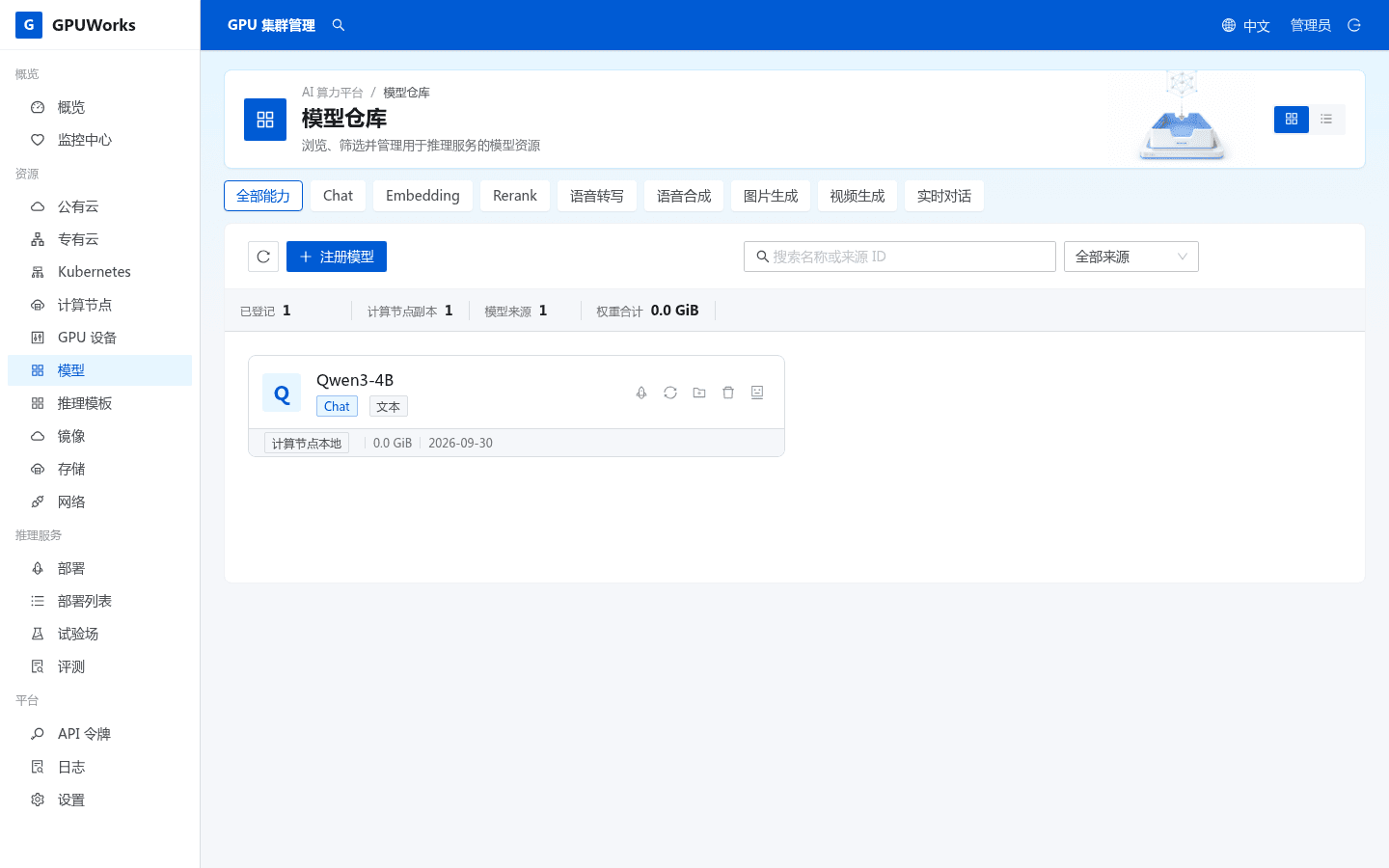
| 模型仓库 | /models,别名 /ai-store/ai-model | 浏览、筛选已注册的模型,卡片/列表视图切换;「注册模型」「刷新模型」(重新加载列表),以及按行的「下载到计算节点」「同步到其他计算节点」「登记计算节点已有路径」「删除模型」 | 下载、缓存和节点间同步模型、从 HTTP 文件服务器导入模型与镜像 |
| 推理模板 | /inference-templates | 浏览扁平目录中可部署的模型档位(页面按「模型组织」归类、列出「权重制品」,「芯片型号」选择后才筛选);「导入模板」导入自己的模板(扁平 YAML,或带资产/说明文档的 .gpuworks-catalog.tar.gz 目录包),「编辑芯片」添加或移除用于预估的型号(环境探测型号只读);模板目录的来源地址与同步在「设置」的「推理模板与模型默认源」 | 推理目录 model.yaml 语法参考、可执行推理目录包 |
| 推理模板详情(二级,标题为模型名) | /inference-templates/* | 单个模型的各个档位(spec,包含场景、量化、目标硬件、镜像),每个 spec 可「部署」(跳到 /deploy?template=…);自定义 spec 可编辑或删除(「编辑」抽屉里的平铺 YAML 由 server 按目录格式写出,浏览器不自己拼,原样保存不丢字段;内置模板只列出其中的自定义 spec);「克隆」复制为自己的模板并直接打开这份 YAML;档位「详情」抽屉的「使用说明」里还有各接口的调用示例,可「在试验场中打开」 | 推理目录 model.yaml 语法参考、部署模型、选卡与解释调度结果 |
| 镜像 | /images | 按系列、版本和节点分布管理运行镜像;三个标签「系统镜像」「社区镜像」「自定义镜像」。「系统镜像」只读(不可编辑、不可删除,可启停),可「检查更新」或「上传 manifest」,被 manifest 去掉但仍有引用的版本显示「已弃用 · N 个引用」;「社区镜像」的「添加社区镜像」抽屉列出内置社区仓库卡片,可列出任意仓库的全部上游 tag 并按名称搜索;「自定义镜像」可「添加自定义镜像」(任意引用,引擎含 callable 与 vllm-omni),添加抽屉里也可从 URL 解析 docker save 归档;社区/自定义的删除在详情抽屉里。节点分布表显示镜像 ID(12 位 digest)与更新时间,节点侧可拉取、从其他节点同步、从 URL 获取,滚动 tag 可「重新拉取」 | 镜像目录与推理镜像家族、离线环境部署、从 HTTP 文件服务器导入模型与镜像 |
推理
在“推理服务”里管理已部署的服务,用页头的“创建部署”新建;用“批处理任务”离线跑大批量请求,在“试验场”验证,在“评测”量化性能。
| 页面名 | 路径 | 用来做什么 | 延伸阅读 |
|---|---|---|---|
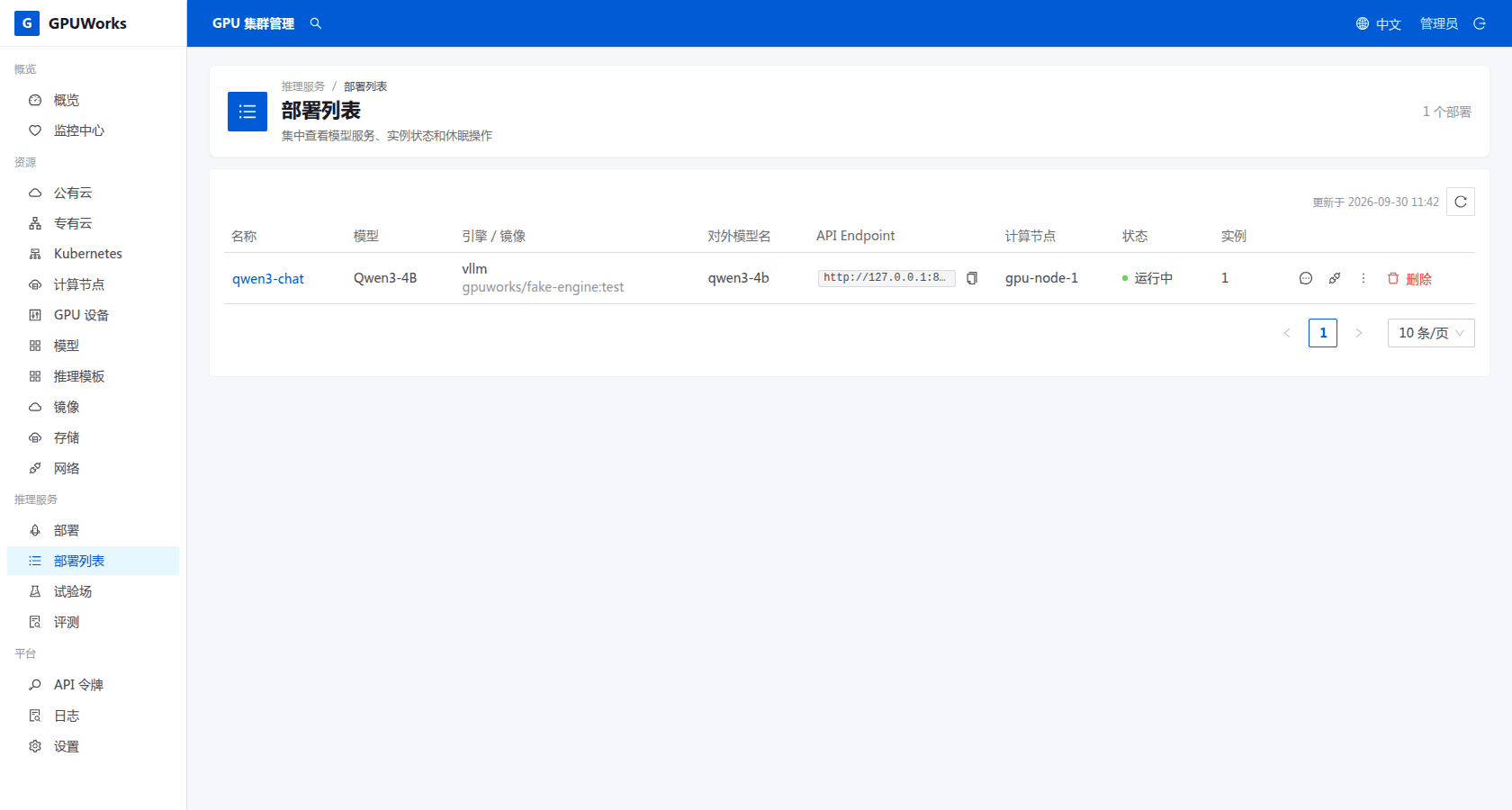
| 推理服务 | /deployments | 集中查看模型服务、实例状态和休眠操作;页头「创建部署」进入部署页;每行可「打开试验场」「复制 curl」「复制 API endpoint」,「更多」里有「克隆部署」「发起压测」「存为推理模板」、实例终端与删除;详情抽屉含「部署详情」、实例事件与日志、「环境与挂载」「启动事实」「分卡监控」(dGPU 实例显示自己切片的显存/上限与 SM 参考值,整卡数字作为含同卡其他实例的参考),PD 部署另有「PD 分离」 | 部署模型、选卡与解释调度结果、让实例 sleep / wake |
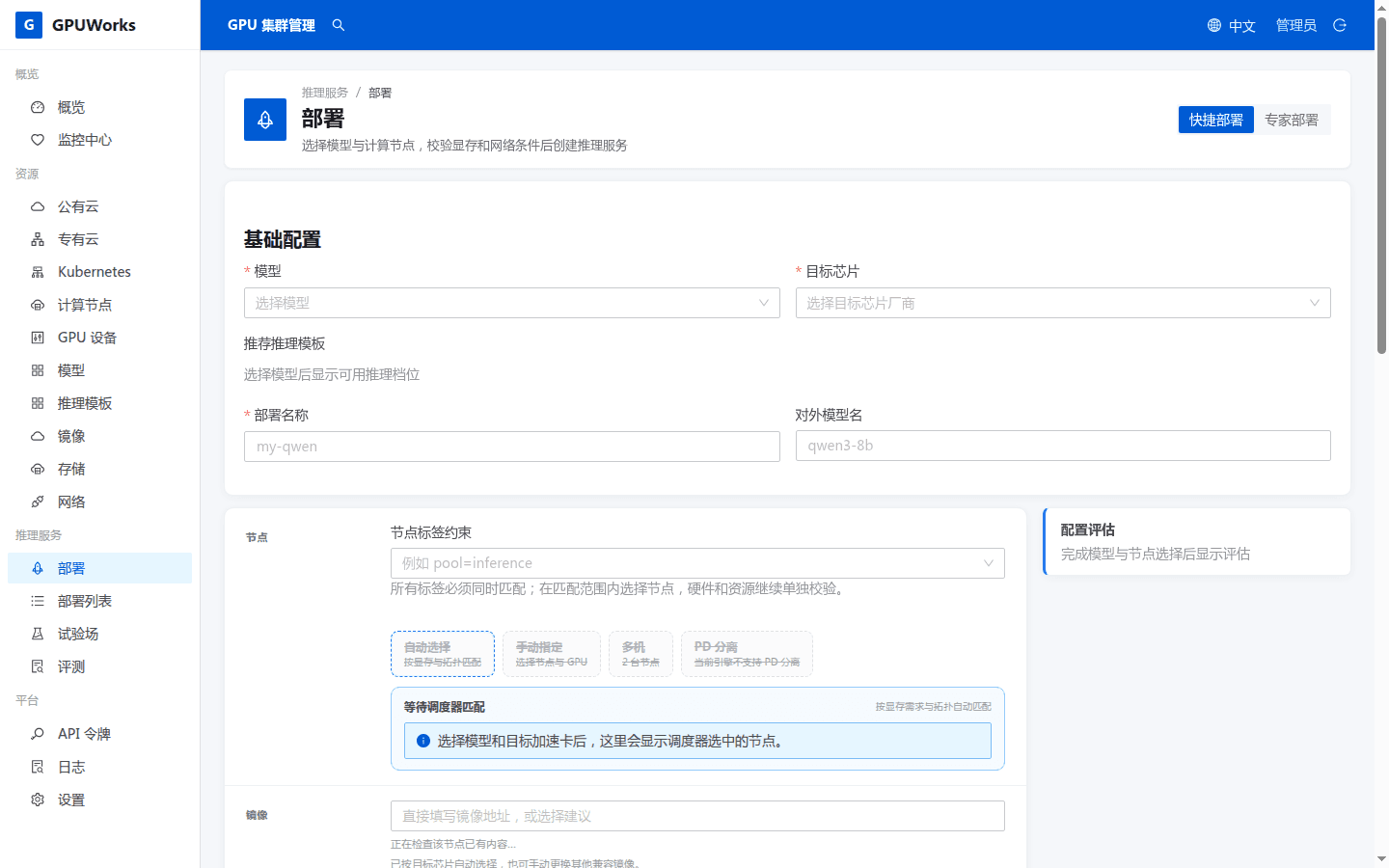
| 部署(二级,从「推理服务」的「创建部署」进入) | /deploy | 选择模型与计算节点,校验显存和网络条件后创建推理服务;两种模式「快捷部署」「专家部署」,专家模式下按标签页配置「模型与上下文」「性能」「资源配置」「运行环境」,右侧为「配置评估」;带 ?template= 等参数时标题为「部署模板:…」,可「克隆模板」 | 部署模型、选卡与解释调度结果、多机推理、PD 分离部署、调度与显存估算 |
| 批处理任务 | /batches | 异步运行大批量请求:列表显示每个任务的状态、端点、进度(含失败数)、创建与过期时间,可按状态筛选;点一行打开详情抽屉,看概要、请求计数、时间线与元数据,下载输入、输出、错误文件,并可「取消任务」(页内确认);「创建批处理任务」上传 JSONL 文件(端点取自文件各行的 url),创建与取消仅管理员可用 | 运行批处理任务、OpenAI 兼容网关 |
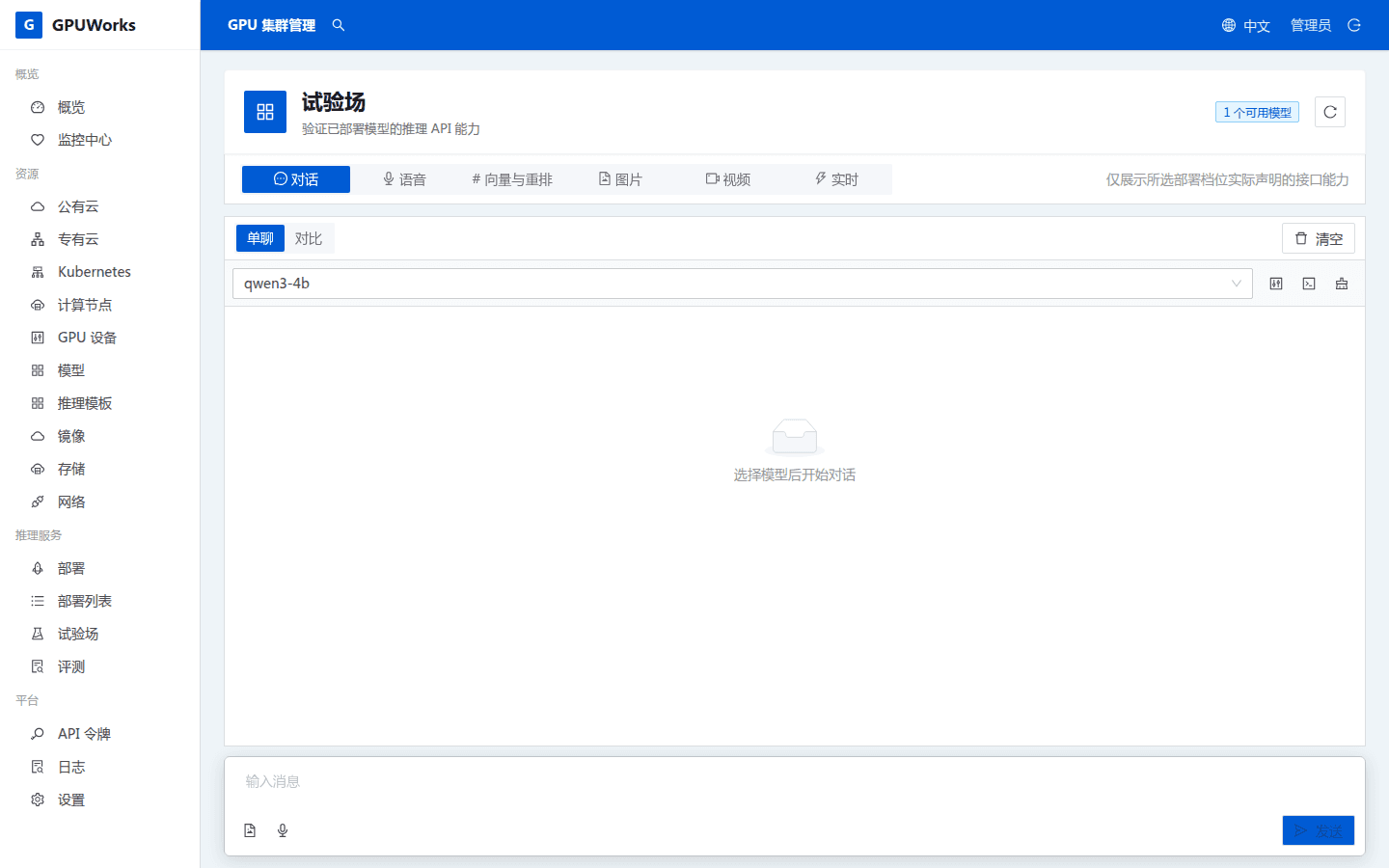
| 试验场 | /playground(菜单进入 /playground/chat) | 验证已部署模型的推理 API 能力;只展示所选部署档位实际声明的接口;右上角可「刷新模型」,对话页可「查看代码」;对话回答下方的 TTFT、TPOT、TPS(单请求解码速度 = 1000 / TPOT,不含 prefill)、Prefill、Token 在生成过程中实时刷新,端点不逐块上报用量时 token 数按块数估算并标「≈」;「参数」面板的「流式选项」可关掉 include_usage、continuous_usage_stats;选中休眠中的模型时对话、语音、实时页共用一条提示:平台自己让它睡下的(让卡),提示“模型正在休眠,发送请求会自动唤醒它,第一个请求要多等几秒”;手动或定时休眠的,提示“模型被手动或定时休眠,请求不会唤醒它,请先唤醒”(对话页有「唤醒」按钮,语音和实时页请到推理服务页唤醒) | OpenAI 兼容网关、从零启动并部署第一个模型 |
| 试验场 · 对话 | /playground/chat | 对话补全;左侧对话列表可新建、切换、重命名、删除、折叠,对比也是一个对话;对话存在本浏览器的 IndexedDB 里,按账号隔离,保留最近 60 个;换模型沿用上文,每条回答标出作答模型;离开试验场或切单聊/对比不会中断生成,刷新或关闭标签页会中断,回来后标「已中断」;同时生成的回答 HTTP/1.1 下最多 4 路、HTTP/2/3 下最多 12 路,超出时整次拒绝;顶部「自动跳到最新回复」默认勾选,往上滚动时自动取消、发送新消息时重新勾选;代码块与整条回复可复制(HTTP 部署下也可用);HTML/SVG 代码块可「预览」,在右侧抽屉的隔离环境中渲染,默认禁止网络请求 | 同上;预览的隔离模型见 安全模型与信任边界 |
| 试验场 · 补全 | /playground/completion | 文本补全接口(/v1/completions):提示词原样发送、不套聊天模板,流式显示续写和 token 数 | 同上 |
| 试验场 · 语音 | /playground/audio | 语音相关接口 | 同上 |
| 试验场 · 向量与重排 | /playground/vector | 向量与重排接口 | 同上 |
| 试验场 · 图片 | /playground/image | 图片生成接口 | 同上 |
| 试验场 · 视频 | /playground/video | 视频生成接口 | 同上 |
| 试验场 · 实时 | /playground/realtime | 实时接口 | 同上 |
| 试验场 · 决策 | /playground/decision | System One 决策接口(/v1/systemone):从服务端给的示例开始,编辑状态(文本或 JSON)、图片(模型声明图片输入时)和问题(是/否、单选、打分),结果按问题显示各选项概率、结论与置信度 | 同上 |
| 评测 | /evaluations | 评测历史列表:「新建评测」向导(「选问题」「定目标」「调负载」),每行可「查看」「再跑一次」「删除」,勾选多条后「对比」(最多 5 条) | 运行评测并解读报告 |
| 评测详情(二级,标题为评测名) | /evaluations/:id | 单次评测的判定摘要、「被测对象」、「点位结果」表和曲线,可导出报告 | 运行评测并解读报告 |
| 评测对比 | /evaluations/compare | 跨模式按并发(开环点位按到达率)对齐多次评测,没有共同点位的数据保持为孤点 | 运行评测并解读报告 |
管理
访问凭据、日志检索和 server 级设置。
| 页面名 | 路径 | 用来做什么 | 延伸阅读 |
|---|---|---|---|
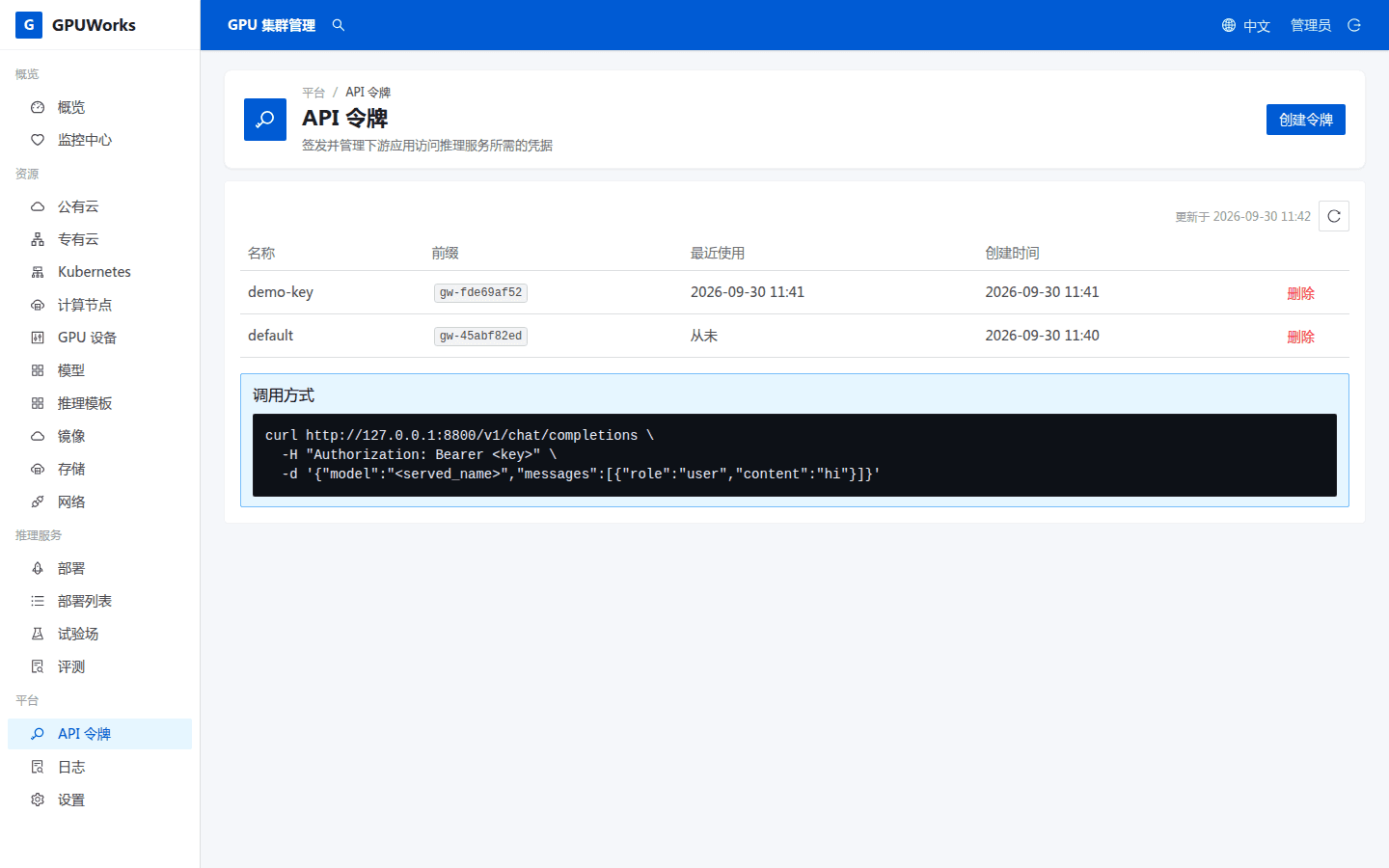
| API 令牌 | /apikeys | 两张卡片:「推理服务令牌」(gw-,下游应用调用已部署模型)与「平台 API 令牌」(gwp_,以本人身份调用管理 API 与 MCP,范围只读或读写、可设有效期、可吊销);两者创建后明文都只显示一次 | OpenAI 兼容网关、通过 MCP 接入、安全默认值清单 |
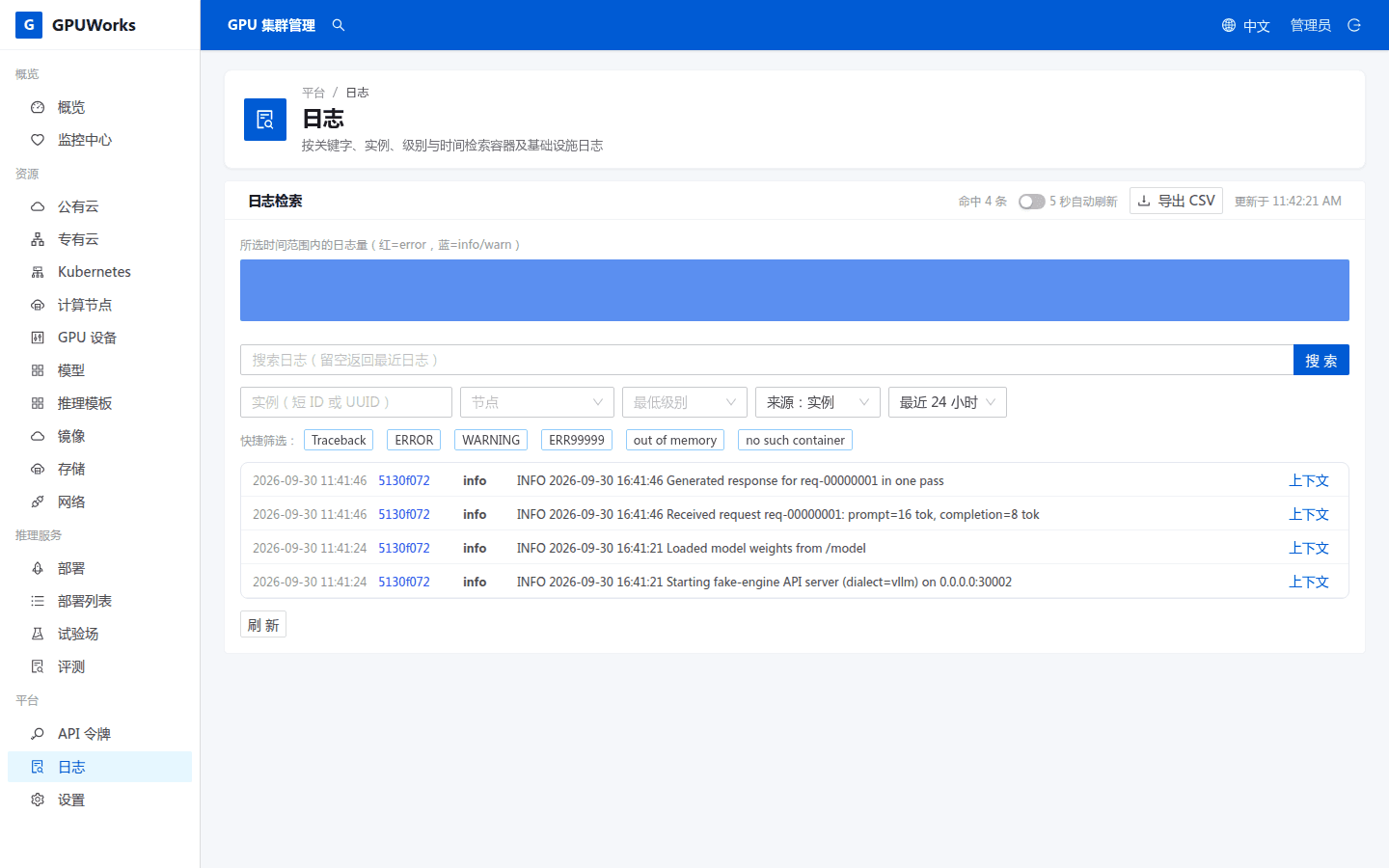
| 日志 | /logs | 按关键字、实例、级别与时间检索容器及基础设施日志(「日志检索」) | 查看指标与检索日志 |
设置
路径:/settings。页面按六个标签分组。URL 片段 #general、#pull、#nodes、#access、#integrations、#data 分别选中对应标签;卡片自己的片段(如 #updates、#security、#telemetry、#pull-settings、#data-retention)会打开卡片所在的标签。
通用
- 品牌外观:设置 Logo、产品名称、顶栏标题、登录页介绍文字,留空用内置默认值。仅管理员可改。
- 选好图片后弹出裁切窗口,默认框住全图。可拖动、缩放或重新框选;勾选「裁成正方形」锁定 1:1,并预览侧栏里的实际效果。
- 确定后,图片在浏览器里缩到 256 像素以内并压缩;未裁切且较小的 SVG 原样保留。
- 显示位置:侧栏 Logo 旁显示产品名称(默认
GPUWorks),顶栏左上角显示顶栏标题(默认「产品名称 + 集群管理平台」,跟随界面语言),浏览器标签页标题与图标也跟随产品名称和 Logo;登录页左侧显示 Logo、产品名称与介绍文字。自定义的文字原样显示,不随界面语言翻译。
- 版本与更新:查看并更新服务端、系统镜像目录和推理模板目录。
- 更新渠道可选正式发布版 / 滚动预览版。
- 「自动检测新版本」开关决定 server 是否自动检查。开启时,检查向发布方报告安装标识、server 版本与 agent 版本分布;仅在同时加入用户体验改进计划时,才额外报告节点数与 GPU 型号。关闭自动检测会停止这些检查及其附带的报告;改进计划的每日报告由该计划的开关独立控制。
- 分别显示服务端、系统镜像目录、推理模板目录的当前值与最新值。
- 两份目录可一键更新或上传文件。服务端可在控制台升级或上传升级包,不支持时给出升级命令。
- 页头提示:自动检测新版本开启时,打开登录页 server 就开始检查更新(server 对同一渠道每小时最多向外检查一次;登录页本身不显示结果),登录后服务端或官方目录有新版本时页头出现「有可用更新」,点击进入设置页「版本与更新」。
- 监听地址:写入
server.yaml。
镜像与模型拉取
「拉取设置」包含四个标签:
- 来源规则:镜像规则与模型站点规则;站点规则抽屉有「测试连通」。
- 代理:有序代理条目,以及「预览节点所使用代理」。
- 同步组。
- 凭据:镜像仓库与模型站点两种凭据。
详见配置镜像与模型拉取。
节点与部署
- SSH 密钥:平台 SSH 密钥。
- 部署:实例启动超时的集群默认值。
- 孤儿容器清理。
安全与访问
- 安全:两个开关,仅管理员可改。一是是否允许试验场 HTML 预览发起网络请求;二是「接受不带令牌的 /v1 推理请求」(
inference_open_access,默认关闭),打开后/v1接受不带推理令牌的请求,带了令牌的仍照常校验,见OpenAI 兼容网关的认证。 - Web 终端:开关、空闲超时、并发上限。
- MCP 服务:开关、端点与接入示例;开关仅管理员可改。
集成
- AI 服务。
- 请求 Trace 导出(OpenTelemetry):Collector 地址、加密保存的请求头、采样比例、trace 链接、测试 span 与运行状态。仅管理员可改,见导出请求 trace 到 OpenTelemetry。
数据保留
设置指标原始样本、容器日志、逐请求记录、Token 用量与长期统计各保留多久。逐请求记录另有容量上限。页面还提供三类长期统计的开关和统计时区,每项旁边显示当前占用。
缩短保留时间前需要确认,超出保留范围的数据在后台删除。仅管理员可修改,详见查看用量分析。
延伸阅读:安装和升级控制面、配置节点网络、配置镜像与模型拉取、使用 AI 助手、通过 MCP 接入、配置与环境变量。
与 API 的对应关系
页面上的每个动作都走 /api/v1 下的 REST 接口,路由全量清单见 REST API 全量路由。升级相关的页面元素(节点页「Agent」列、「可升级」标签)对应的字段和判断逻辑见升级与版本兼容。
这篇文档有帮助吗?