用户教程
在 Mac 上运行第一个本地模型
本文目录
在一台 Apple silicon Mac 上安装 GPUWorks,把本机接入控制台,从推理模板选择模型并完成第一次本地对话。本文面向首次安装和本地试用,用完后可以停止模型以释放资源。
开始之前
- 一台 Apple silicon Mac,macOS 15 或以上。GPUWorks 也提供 Intel Mac 安装包;本教程的模型与部署步骤仅适用于 Apple silicon Mac。
- 能使用终端和浏览器,必要时可在终端输入本机管理员密码。
- 能访问 GPUWorks 发布源、ModelScope 和推理环境包仓库,并有足够磁盘存放下载与解包后的文件。
- 本文用于新的本地试用环境;已有 GPUWorks 安装时,先按安装和升级控制面确认现有目录和服务,避免重复安装。
本文示例使用 Apple M5、32 GiB 统一内存、macOS 26.3.1、GPUWorks nightly b40eddfc,Agent 安装命令以该版本为准。模型下载约 11.3 GiB,还需为推理环境包的下载、解包和运行数据保留空间;其他设备以实际配置评估为准。
控制台和推理节点都在这台 Mac 上。Mac 使用 host 运行时,推理引擎作为本机进程运行,GPUWorks 下载适配 Metal 的环境包,无需安装 Docker Desktop。统一内存也由系统和其他应用使用,部署时以平台探测到的可用容量和配置评估为准。
1. 下载发布包并安装控制台
-
在这台 Mac 的终端中创建下载目录,取得 nightly 当前版本的 Apple silicon 发布包与校验文件。
mkdir -p "$HOME/Downloads/gpuworks-mac"
cd "$HOME/Downloads/gpuworks-mac"
GPUWORKS_SOURCE=https://gpuworks-dl.oss-cn-shanghai.aliyuncs.com
GPUWORKS_RELEASE=$(curl -fsSL "$GPUWORKS_SOURCE/nightly/latest")
GPUWORKS_PACKAGE="gpuworks-$GPUWORKS_RELEASE-darwin-arm64"
curl -fLO "$GPUWORKS_SOURCE/releases/$GPUWORKS_RELEASE/$GPUWORKS_PACKAGE.tar.gz"
curl -fLO "$GPUWORKS_SOURCE/releases/$GPUWORKS_RELEASE/SHA256SUMS"
shasum -a 256 -c SHA256SUMS --ignore-missing
确认下载的
darwin-arm64.tar.gz显示OK后再继续;校验失败时重新下载。nightly 是滚动预览渠道,命令会取得执行时的当前发布版本。 -
解压并查看版本,然后安装到当前用户目录。
tar -xzf "$GPUWORKS_PACKAGE.tar.gz" cd "$GPUWORKS_PACKAGE" ./gpuworks version ./gpuworks install --addr 127.0.0.1:8800 --quiet--quiet跳过安装提问,新安装使用随机管理员密码并在最后摘要中交付。Mac 上默认安装到~/gpuworks/server,以后台进程运行,不注册开机启动服务(需要时再执行~/gpuworks/server/gpuworks install --autostart);本次控制台只监听本机127.0.0.1:8800。 -
检查控制台已就绪。
curl -fsS http://127.0.0.1:8800/healthz确认返回的
status为ok,浏览器打开http://127.0.0.1:8800,使用admin和安装摘要里的随机密码登录。
2. 将这台 Mac 接入控制台
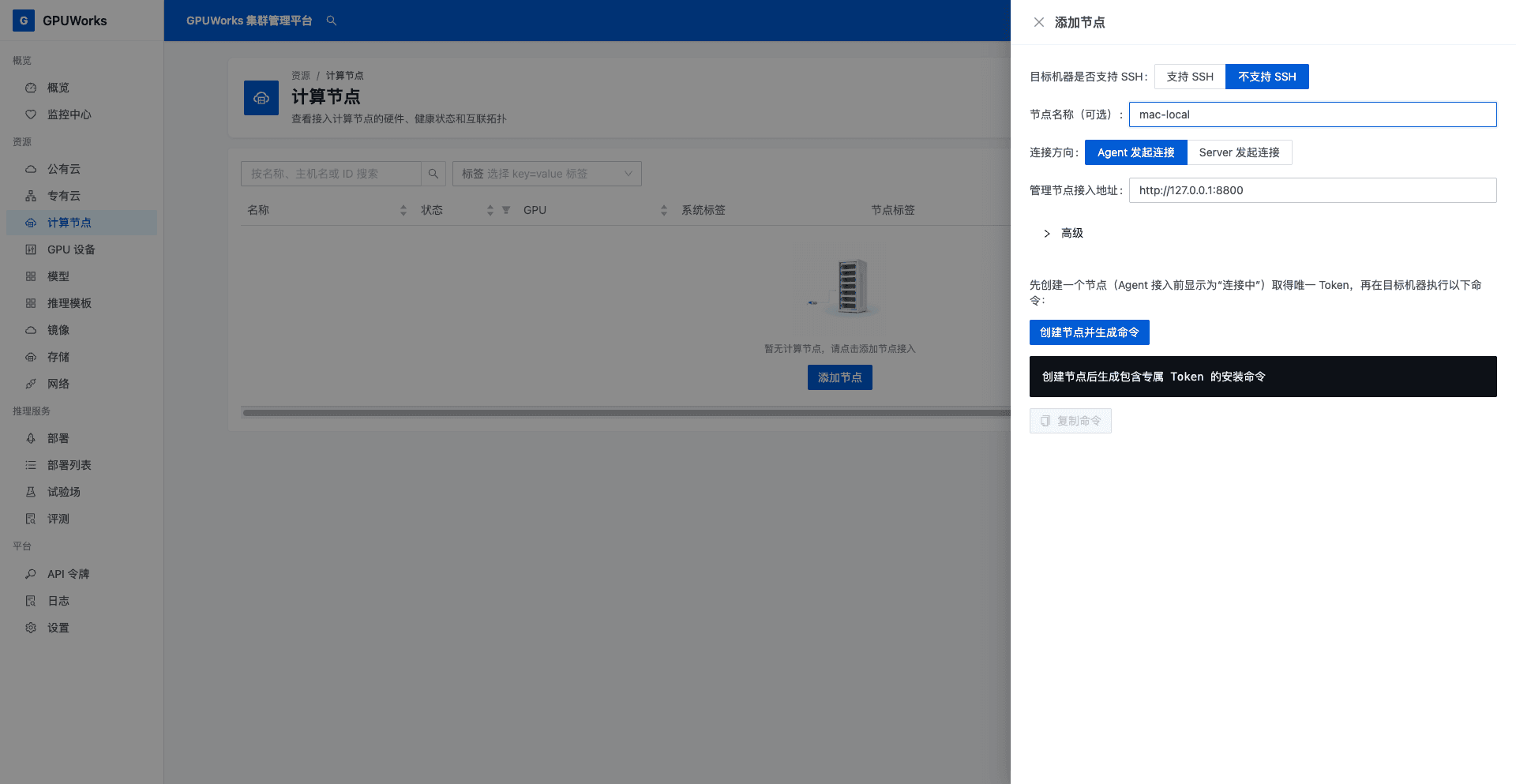
- 打开 计算节点 → 添加节点,按下表填写。
| 字段 | 值 |
|---|---|
| 目标机器是否支持 SSH | 不支持 SSH |
| 节点名称 | mac-local |
| 连接方向 | Agent 发起连接 |
| 管理节点接入地址 | http://127.0.0.1:8800 |
-
点击 创建节点并生成命令,复制完整命令,在末尾追加
--no-sudo,然后在这台 Mac 的终端执行。保留生成命令中的节点专属 Token。agent 和节点数据默认放在
~/gpuworks,与控制台的~/gpuworks/server互不覆盖。--no-sudo使用用户级安装;正常情况下通过用户的 launchd 任务运行,只在该用户登录期间可用。若出现 LaunchAgents 权限错误,先按下方权限分支处理,再继续第 3 步。 -
等待安装输出显示
agent running under launchd,回到 计算节点确认mac-local在线。本例显示1× M5、系统内存32 GiB,运行时为host。
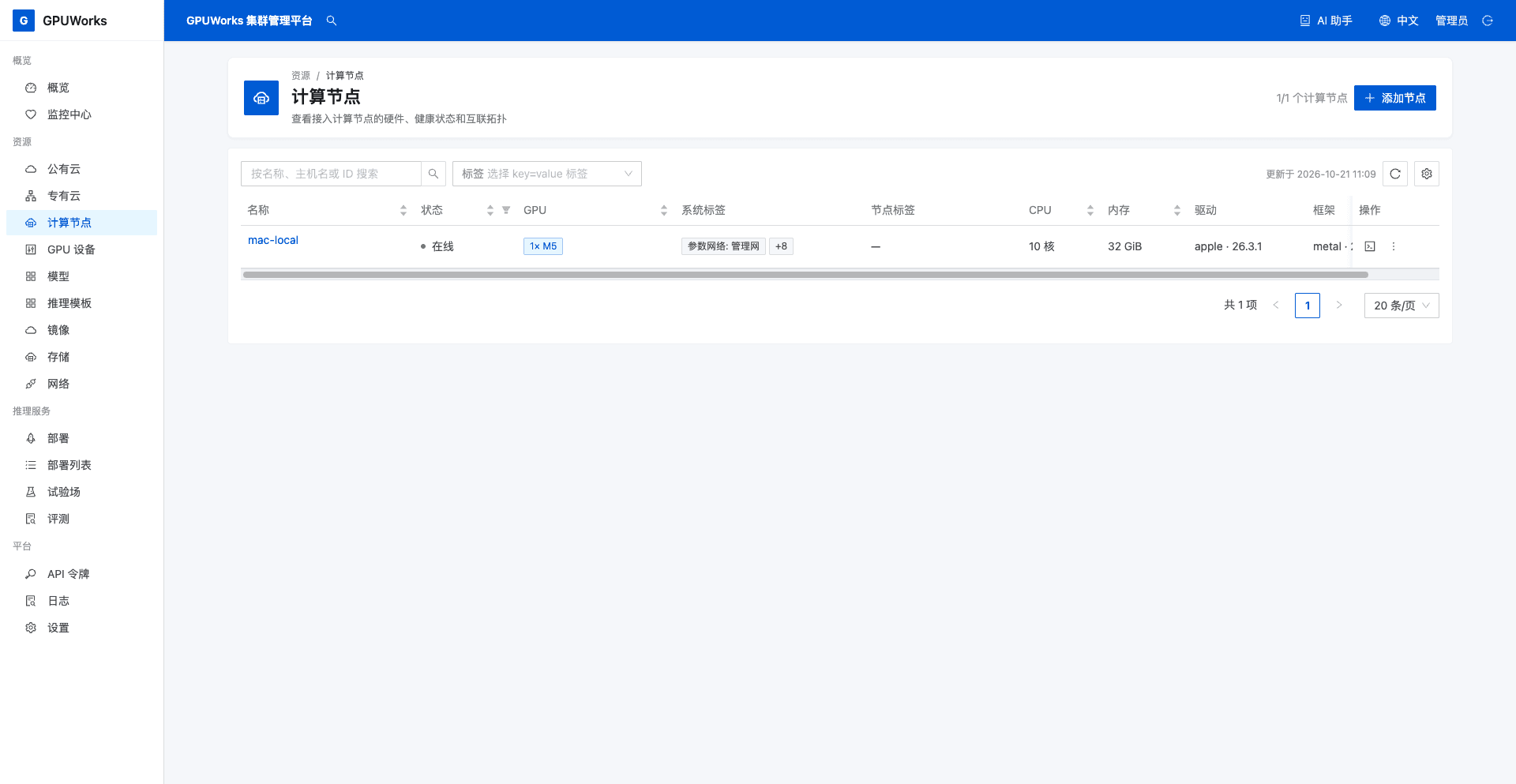
系统的 32 GiB 是统一内存总量,不能全部视为可供模型使用的显存。本例平台探测到的 GPU 工作集约为 21.3 GiB,后续部署评估以 GPU 工作集及所选资源参数为依据。
出现 LaunchAgents 目录权限错误时
如果安装在写入 launchd 配置时出现类似 open .../Library/LaunchAgents/.ai.gpuworks.agent...: permission denied,在同一终端检查目录所属用户与权限:
ls -ld "$HOME/Library/LaunchAgents"本次设备的该目录属于 root,当前用户无法写入。此时安装脚本已经把节点配置写入 ~/gpuworks,可以直接将已安装的 agent 注册为系统级 LaunchDaemon:
sudo "$HOME/gpuworks/gpuworks-agent" install-service \
  --state "$HOME/gpuworks" \
  --user "$(id -un)"
按终端提示输入本机管理员密码。命令只为该 agent 注册系统服务,agent 仍以 --user 指定的当前用户运行;无需修改整个 LaunchAgents 目录的归属。看到 agent running under launchd 后,再确认控制台节点在线。系统级服务可以在用户未登录时启动。
其他接入问题见接入节点。
3. 从推理模板选择模型
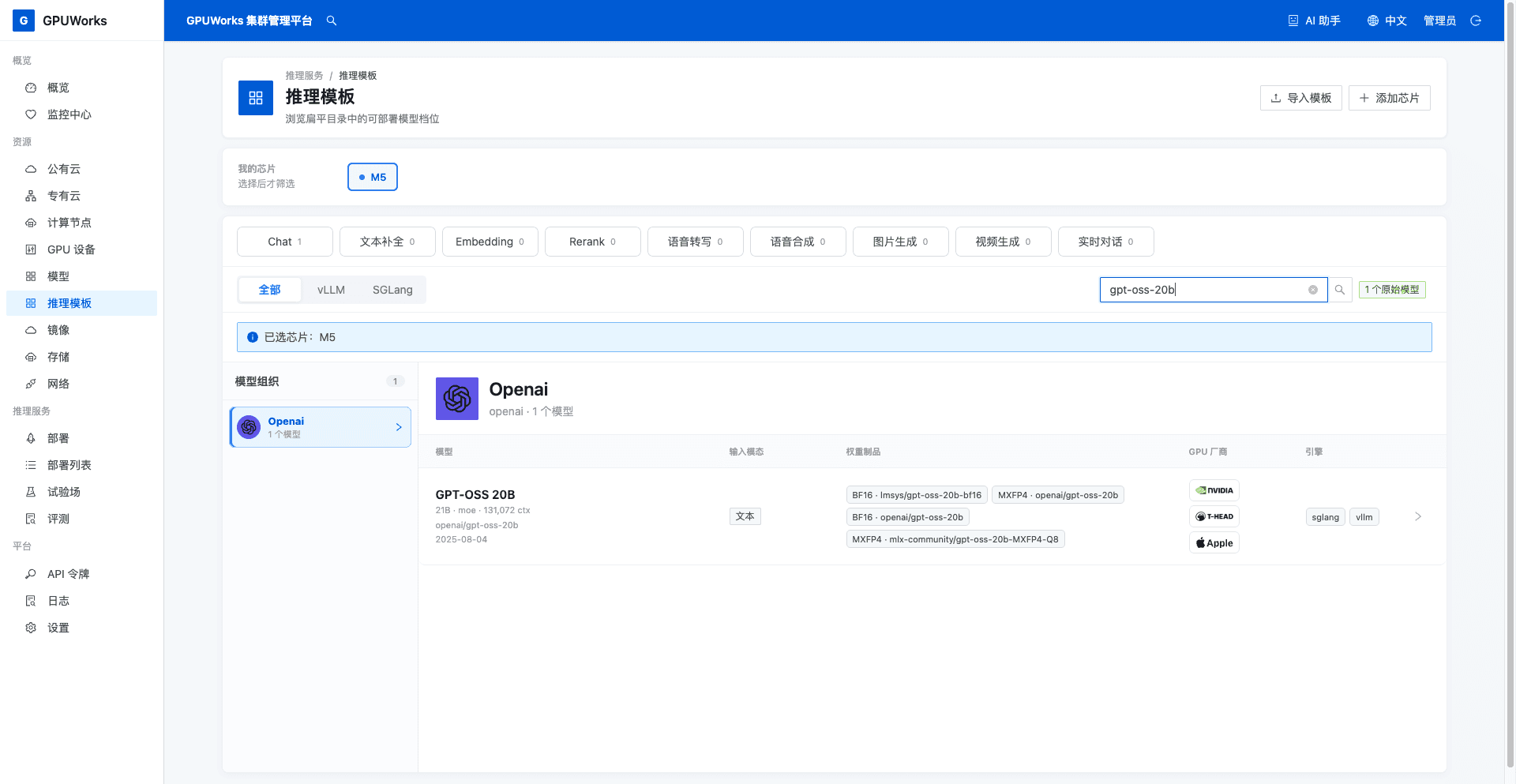
- 打开 推理模板,在 我的芯片中选择本机芯片(本例为 M5),搜索
gpt-oss-20b,打开 GPT-OSS 20B 详情。
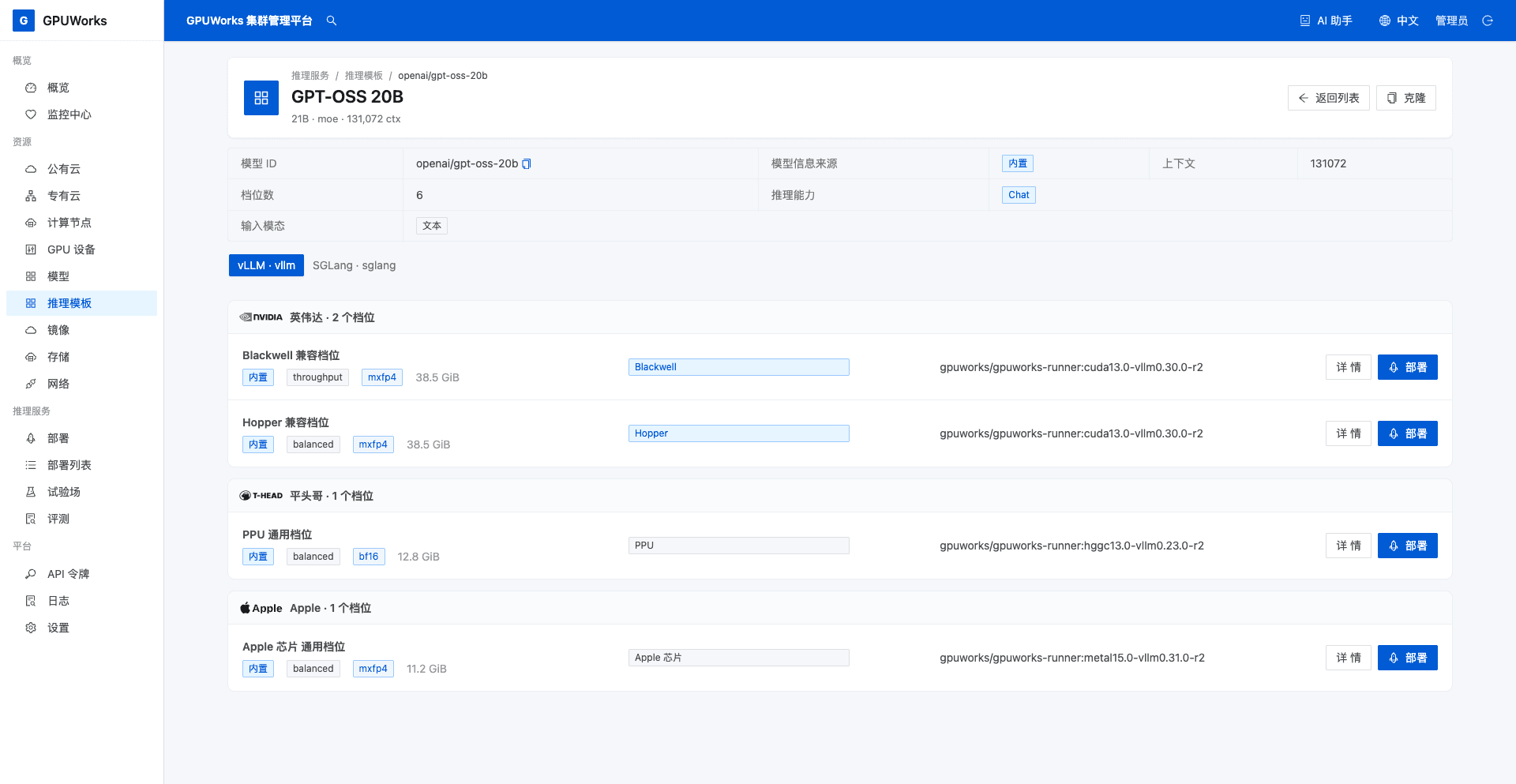
- 在 vLLM 页签下找到 Apple 芯片 · MXFP4 这一行,核对权重量化为 mxfp4、显示大小约 11.2 GiB,环境包为
gpuworks/gpuworks-runner:metal15.0-vllm0.31.0-r2,点击这一行的 部署。
- 模型来源选择 ModelScope,确认仓库为
mlx-community/gpt-oss-20b-MXFP4-Q8,点击 登记模型并部署,进入部署配置。
权重大小不是运行时的全部内存占用,还要为上下文缓存、引擎和系统保留空间。下一步先检查配置评估,再提交部署。
4. 部署到本机
- 在部署页面填写 部署名称和对外模型名,均使用
mac-gpt-oss。
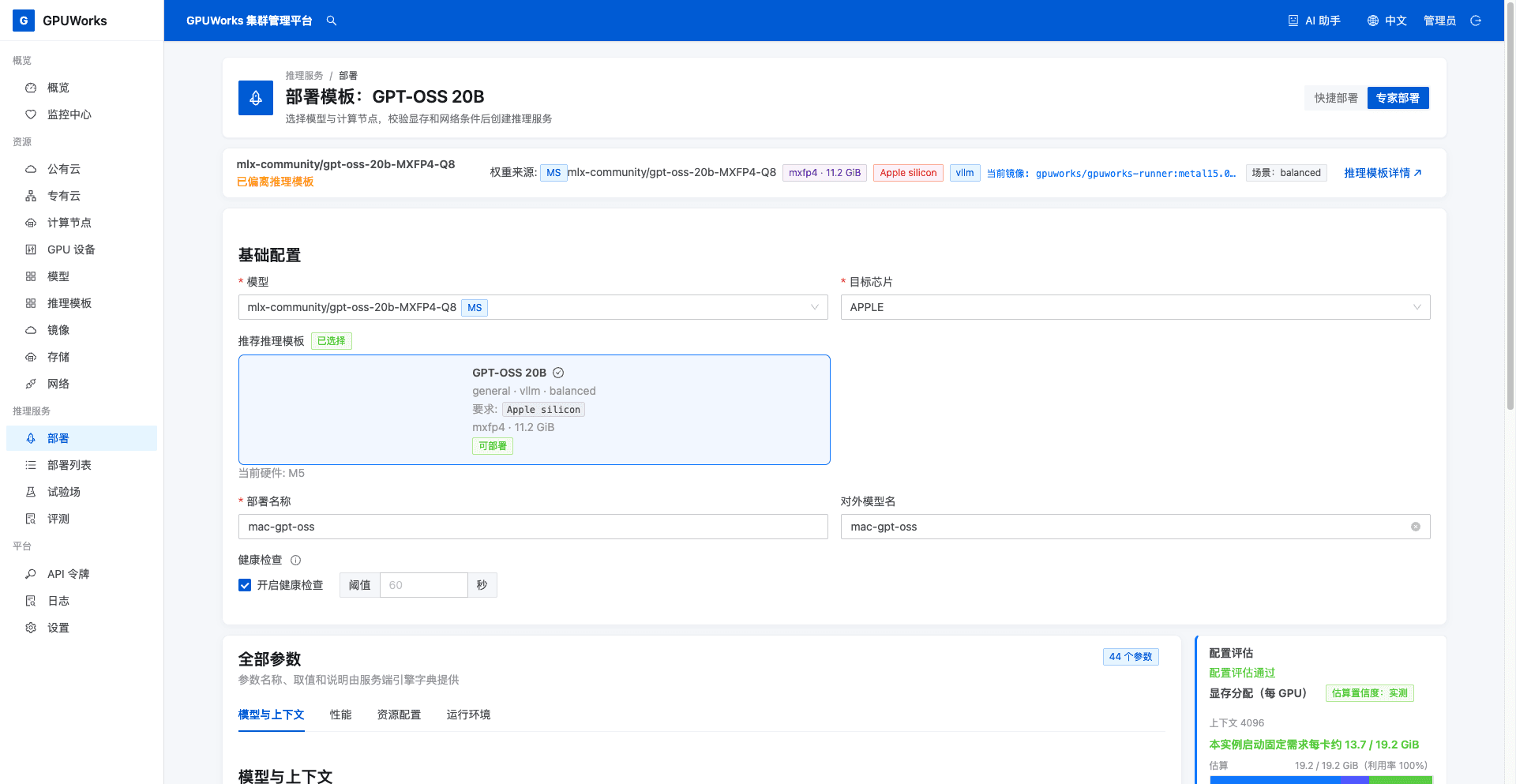
- 保持 单机、自动选择和
1个副本。本例只有mac-local一个在线节点,核对评估选中的节点为本机。 - 切换到 专家部署,在 全部参数 → 模型与上下文中,将 最大上下文长度改为
4096。其余参数使用所选模板默认值,包括gpu_memory_utilization=0.9。
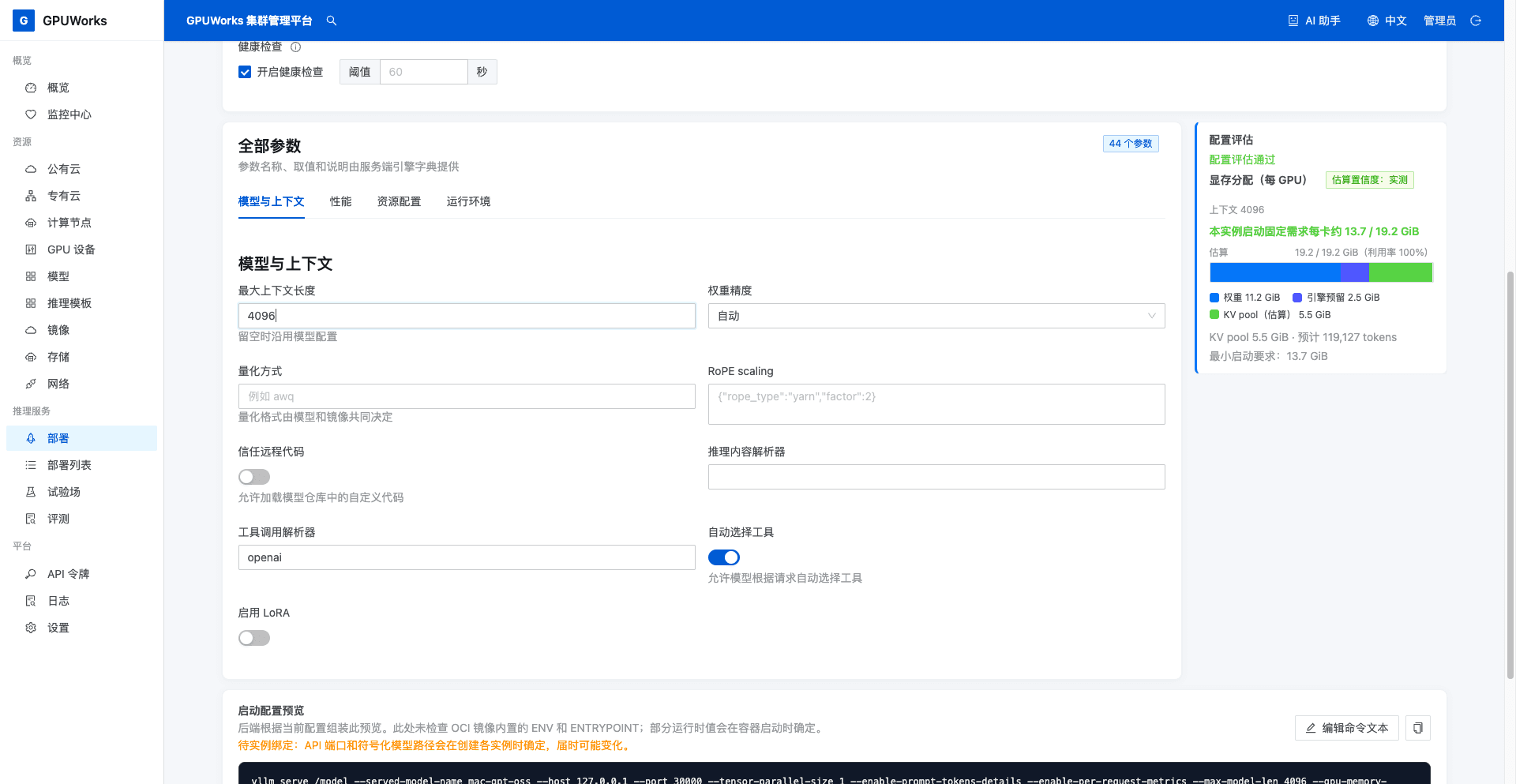
- 等待右侧显示 配置评估通过,核对本机节点、GPU、环境包和内存需求,点击 部署。
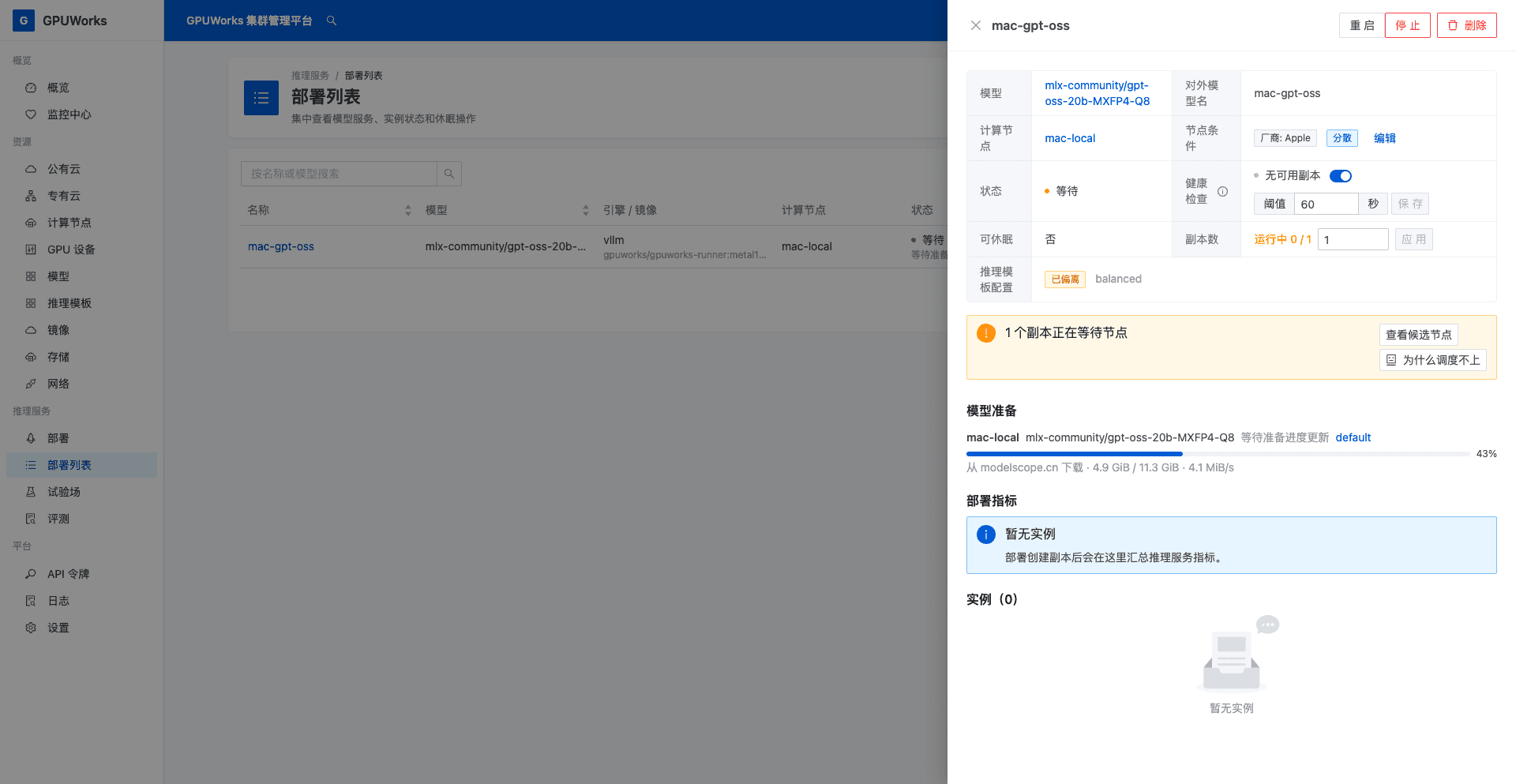
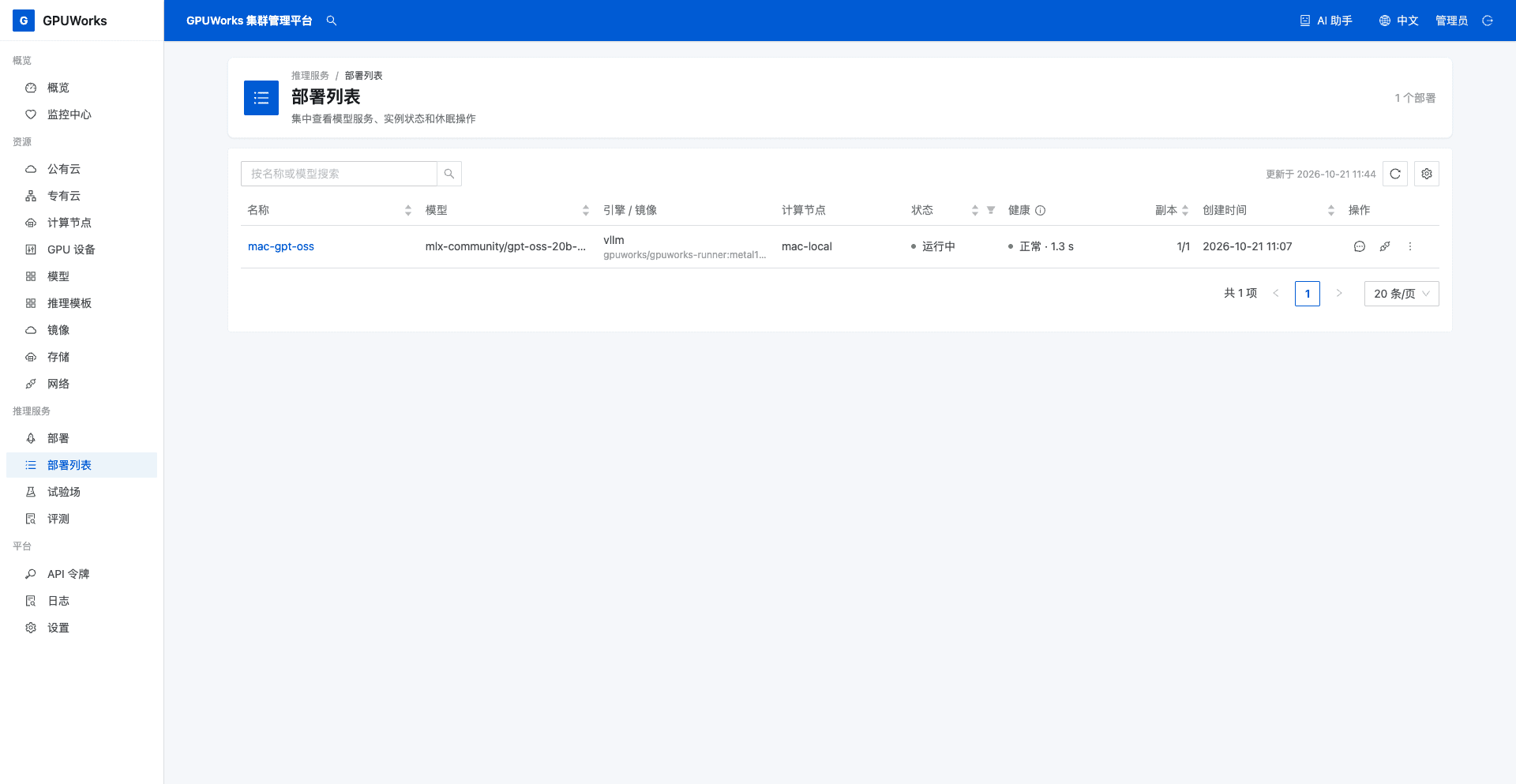
- 打开 推理服务 → mac-gpt-oss,观察模型文件准备、环境包获取及引擎启动进度,等待部署 运行中、健康 正常、副本数为
1/1后再进入试验场。
首次部署需要下载模型和环境包,下载完成后仍要等待引擎加载模型。文件下载时,部署可能显示 等待、无可用副本和 0/1;检查 模型准备中的已下载量、百分比和速度,确认文件仍在下载。若配置评估提示内存不足,先减少其他应用的占用或调整模型与上下文,再重新评估;不要仅依据权重大小判断能否运行。
5. 在试验场完成本地对话
-
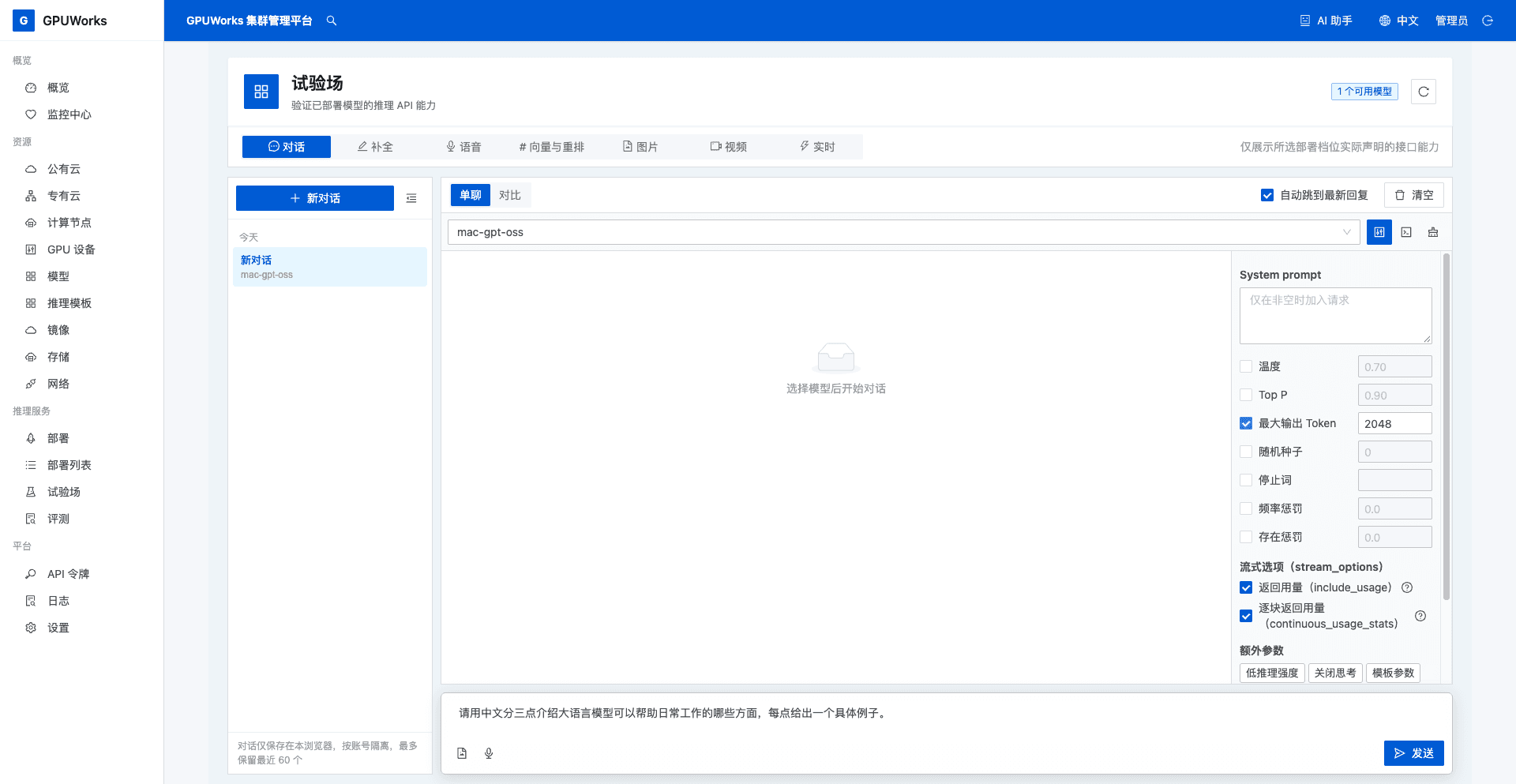
打开 试验场 → 对话,新建对话并选择
mac-gpt-oss。 -
打开模型选择框右侧的 参数,勾选 最大输出 Token并填写
2048,其余参数保持默认。这个值是生成上限,模型可以提前结束;思考内容也会占用输出 Token。 -
输入下面的问题,点击 发送。
请用中文分三点介绍大语言模型可以帮助日常工作的哪些方面,每点给出一个具体例子。
- 等待生成完成,确认有正常中文正文且没有请求错误。本例返回了沟通效率、信息检索整理、内容创作与代码生成三方面的说明和例子。回答内容不必逐字一致;如果只出现思考而没有正文,仍需继续检查输出上限和请求结果。
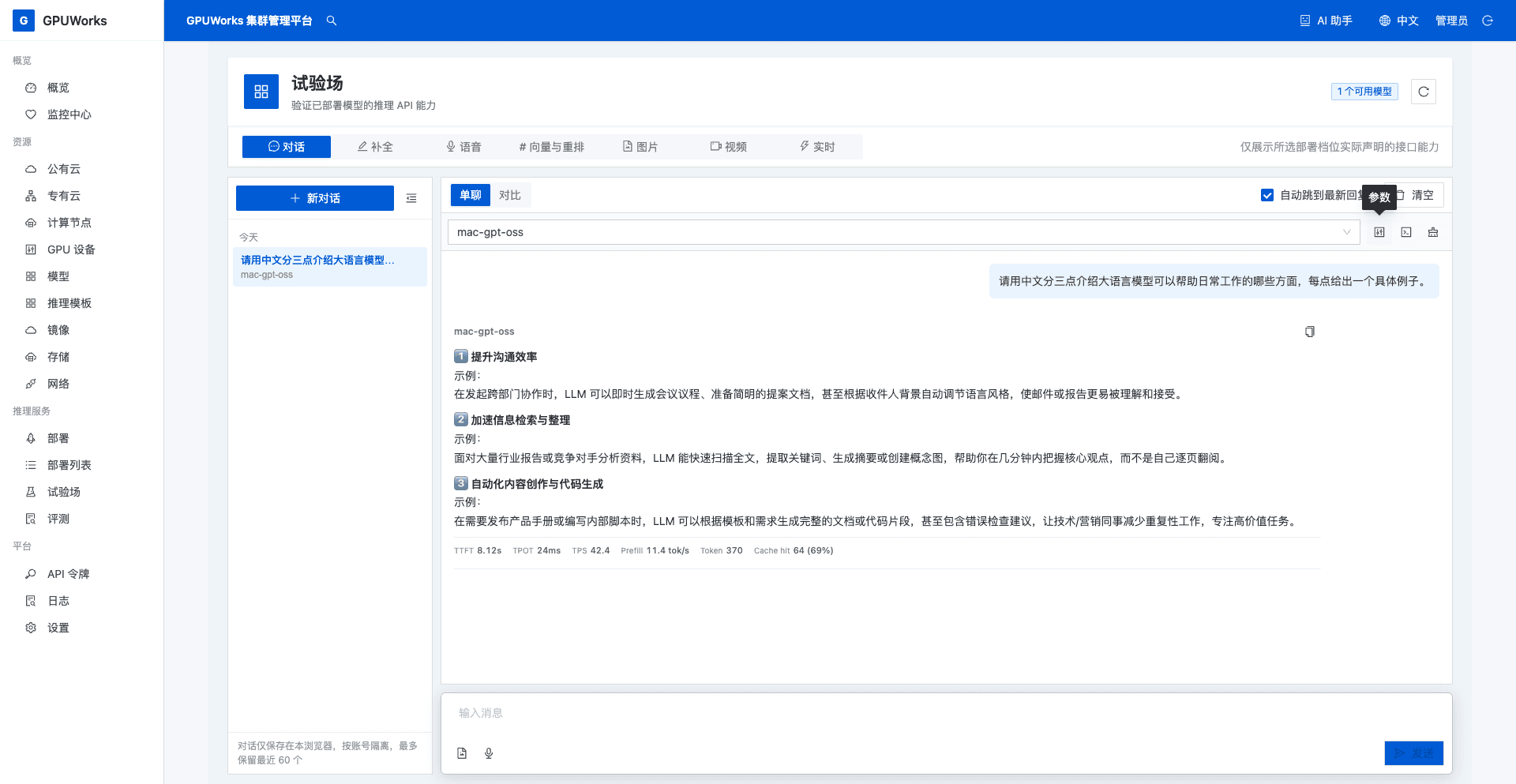
当本机节点在线、部署健康且试验场返回正常正文时,就完成了本教程的首次本地推理目标。截图中的速度和 Token 数只代表这一次请求,不作为其他 Mac 的性能承诺。
可选:用完后停止模型
暂时不需要推理时,可以停止模型释放运行资源;停止后 mac-gpt-oss 暂时不能接受对话请求。
- 回到 推理服务,打开
mac-gpt-oss,点击详情顶部的 停止,在确认提示中再次点击 停止。 - 等待部署显示 已停止、副本为
0/1,详情中的实例数为0。以后需要继续使用时,回到同一部署点击 启动,等待健康恢复后再发送请求。
停止部署会保留部署配置、模型文件和环境包,不会卸载 GPUWorks。控制台和 agent 仍独立运行;本文安装的控制台没有注册开机启动服务。
这篇文档有帮助吗?