用户教程
定位一次回答慢的请求
本文目录
模型能正常回答,但回答开始得慢,或整段输出耗时较长时,可以从请求历史查看时间花在哪个阶段。本教程从一次试验场调用出发,找到对应请求、读懂耗时,再用请求 ID 找回同一条记录。
开始之前
- 有打开 试验场和监控中心的权限。
- 有一个可在试验场正常流式回答的对话服务,并能查看它的历史请求。
- 引擎提供逐请求耗时时,可以进一步区分排队、Prefill 等阶段;未提供时,仍可查看整体等待和输出耗时。
本文使用普通单机、单副本服务 tutorial-trace-qwen3-14b:模型为 Qwen/Qwen3-14B BF16,引擎为 vLLM 0.30.0,TP 为 1,已关闭思考输出并开启逐请求耗时。跟随操作时选择自己的服务,无需完成其他教程;自己的回答和耗时无需与示例一致。
1. 发起一条容易辨认的请求
-
打开 试验场 → 对话,点击 新对话(加号),选择自己的服务;本例选择
tutorial-trace-qwen3-14b。 -
点击模型选择框右侧的 参数,勾选 最大输出 Token并填写
2048,保留 流式选项 → 返回用量开启。输出上限不代表模型一定生成这么多 token。 -
输入以下问题,记下当前时间,点击 发送。
请为第一次使用大语言模型的同事写一份约 600 字的入门说明,分为六个小节:它是什么、适合处理什么任务、怎样描述问题、怎样补充上下文、怎样核对结果、怎样保护敏感信息。每节给出一个具体例子,不要使用表格。
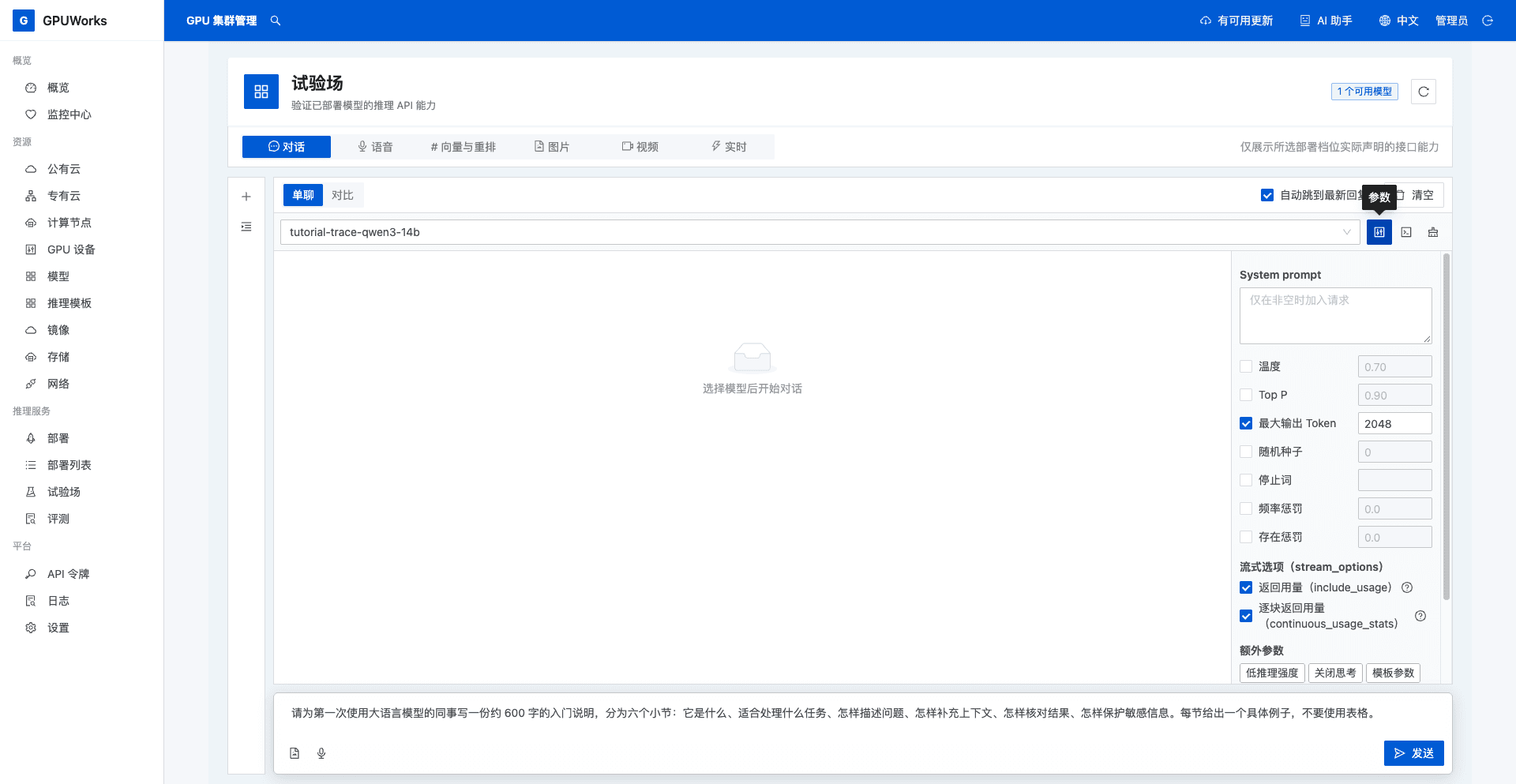
- 等待回答结束,确认没有请求错误,留意是等待回答开始较久,还是开始后持续输出较久。本例请求正常完成,后续通过请求详情判断各阶段耗时。
如果请求报错或被手动停止,先处理问题并重新调用。本教程分析正常完成的请求。
2. 在服务历史中找到这次调用
- 打开 监控中心,在服务列表点击刚才选择的服务。
- 在页面顶部选择 6 小时,切换到 历史。
- 在 开始时间、结束时间中填写覆盖刚才调用的起止时间,每项按 Enter 确认。格式为
MM-DD HH:mm;本例使用10-21 00:00至10-21 00:10。 - 结果选择 正常完成,在 **端到端 ≥**中填写
5,单位为秒,点击 重新加载。本例请求约12.2 s,会落在这个范围内。
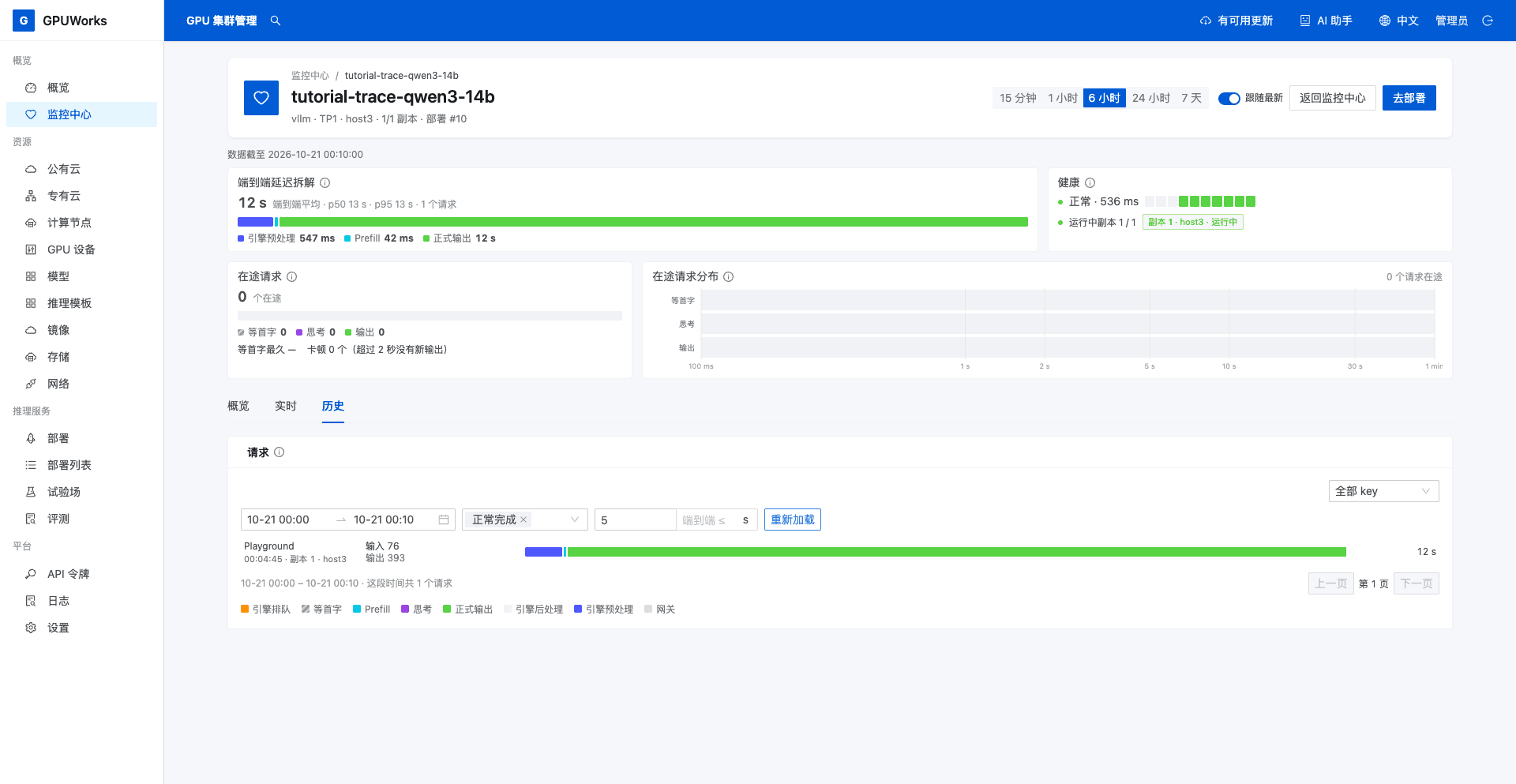
- 按调用时间和 Playground调用方找到请求,点击该行打开 请求详情。本例接收时间为
10-21 00:04:45。
如果没有结果,先清空端到端下限并检查时间范围,自己的请求可能不到 5 秒。后续分析使用这条请求的耗时,页面顶部的平均值代表所选时段的整体情况。
3. 读出时间主要花在哪里
- 先核对页面顶部的服务名,再在详情顶部核对 接收时间、调用方和副本,点击 请求 ID旁的复制按钮并保存。本例为
r23113。 - 在详情底部确认 状态 200、结束原因 stop,查看 总计和各阶段的时长。
- 比较各阶段,找出最长的一段。下表使用本次请求记录的精确值;截图中的正式输出和总计均取整显示为
12 s。
| 阶段 | 本例记录 | 含义 |
|---|---|---|
| 引擎预处理 | 547 ms | 首 token 前未归入引擎排队和提示计算的时间 |
| Prefill | 42 ms | 引擎处理输入提示的时间 |
| 正式输出 | 11595 ms | 从首个正文 token 到最后一块文字的时间 |
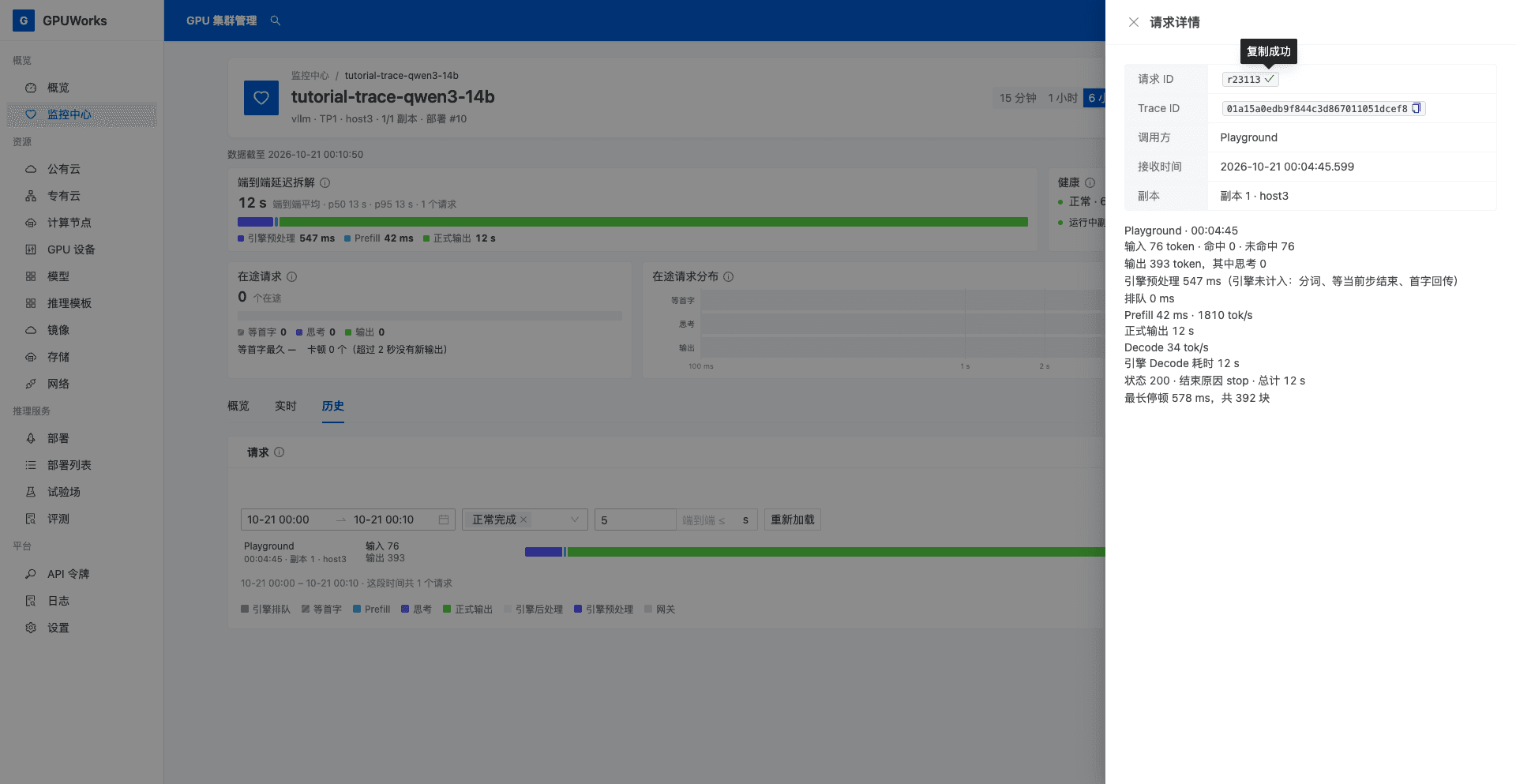
本次输入 76 个 token,输出 393 个 token,思考 token 为 0。从网关收到请求开始,首个正文在 547 + 42 = 589 ms,即约 0.59 s 后到达;整条请求耗时 12184 ms,即约 12.18 s。本例没有思考输出,首个生成 token 就是首个正文 token。
这次请求主要耗时在正文输出:正式输出约 11.60 s,占总耗时约 95.2%。首字已经在约 0.59 s 时到达,因此不能把整段 12.18 s 都解释为等待回答开始。操作时根据自己请求中最长的阶段形成结论。
如果有 思考阶段,首个生成 token 与首个正文之间还包含思考时间;如果引擎没有细分排队与 Prefill,页面会显示合并的 等首字。按实际出现的阶段读取,不将合并等待直接归因于网络。详情中的 引擎 Decode 耗时用于对照,不再加到色条各阶段之和中。完整定义见请求时间线与阶段拆分。
4. 用请求 ID 找回同一条记录
- 关闭详情,回到 监控中心首页。
- 在右上角 请求 ID / Trace ID搜索框粘贴第 3 节保存的请求 ID,按回车。本例填写
r23113,操作时替换为自己的 ID。 - 在右侧 请求面板点击命中的记录,核对 请求 ID、部署、接收时间和总耗时与刚才一致。
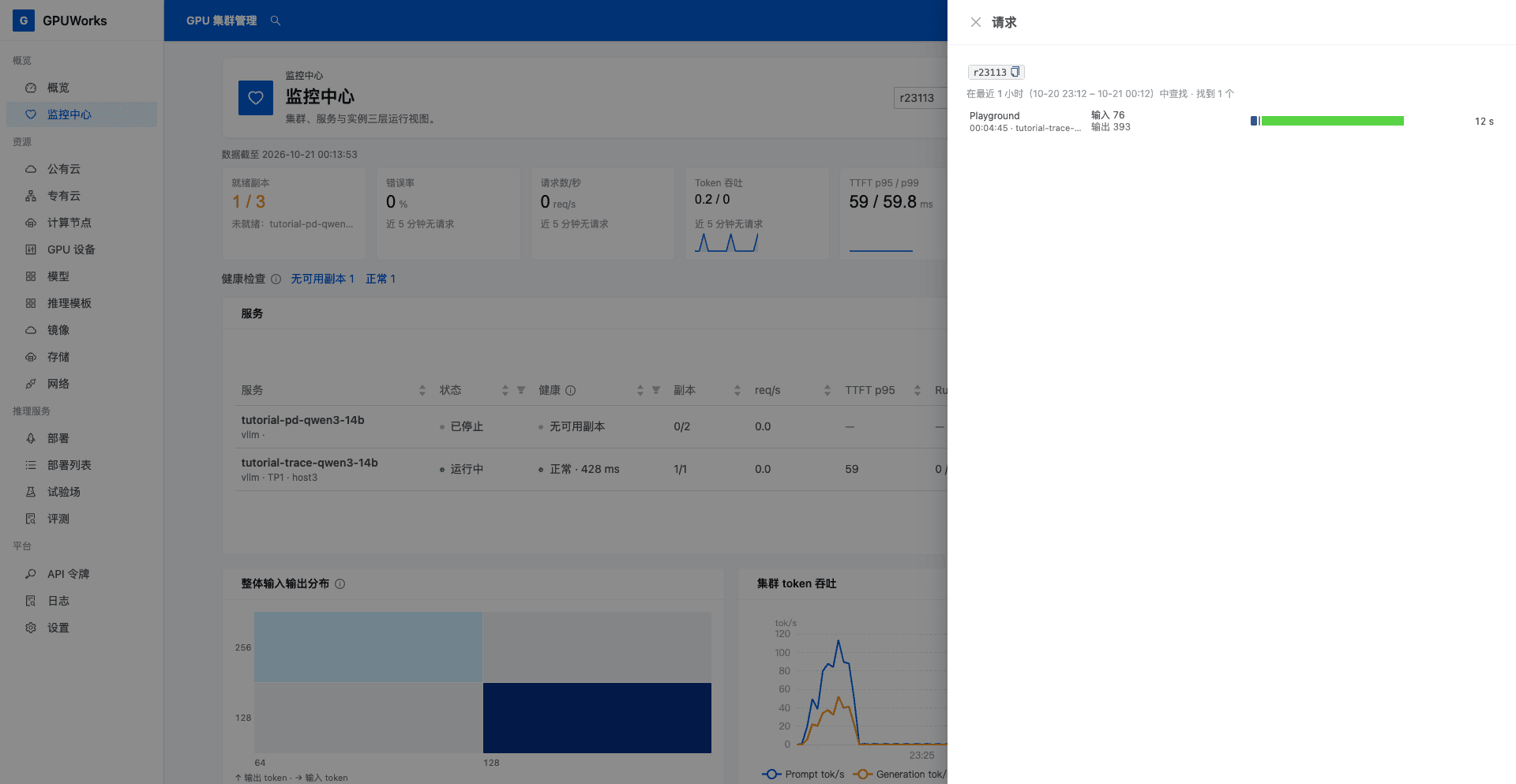
搜索默认查最近 1 小时。显示 没有找到时,点击 扩大到最近 24 小时;仍未找到时,核对 ID、调用时间和记录是否已保存。历史请求有保留与抽样限制,未查到不能证明请求没有发生,见监控指南的数据来源与限制。
完成条件:能从服务历史找到自己的请求,再用请求 ID 找回同一条记录;能说明首字等待、正文输出和总耗时之间的关系,并根据实际阶段指出时间主要花在哪里。
这篇文档有帮助吗?