用户教程
一张 GPU 跑两个模型
本文目录
适用场景:在一张 NVIDIA GPU 上同时运行两个小型对话模型,分别设置 dGPU 显存上限,并让其中一个休眠、唤醒。
完成后,两个单副本部署共用同一卡且可分别调用;A 休眠时 B 仍能回答,A 唤醒后恢复回答。
开始之前
| 你需要 | 检查方法 |
|---|---|
| 可用的 GPUWorks 控制台和有相应权限的账号 | 能查看节点、创建和删除部署、使用或创建推理 API 令牌 |
| 获准用于实验、空闲容量足够的 NVIDIA GPU | 示例使用 RTX 4090(48 GiB);节点已接入且在线,卡详情显示 dGPU 可用,检查位置见下一步。缺少节点时可参阅接入计算节点;其他型号需先确认与模板兼容 |
| 两个小型对话模型及对应的 vLLM 模板 | 使用 ModelScope 的 Qwen/Qwen3-1.7B 和 Qwen/Qwen3-4B,均选择 NVIDIA 通用 BF16 vLLM 模板;模板镜像为 CUDA 13.0,节点驱动需 ≥ 580 |
| 模型文件和镜像 | 目标节点已有,或能下载、同步;方法见下载和同步模型,离线环境见离线部署 |
| 足够的主机内存 | L1 休眠需容纳模型 A 的权重 |
| 能访问网关的客户端终端 | 安装 curl,使用 Bash;无需登录 GPU 节点或切换工作目录 |
下文的 12 GiB、16 GiB 额度已在上述 RTX 4090(48 GiB)环境验证。其他环境仍需先评估,再以实际启动和调用结果确认能否继续。
1. 确认目标卡并准备模型
- 打开 GPU 设备 中的目标卡详情,记下所属节点和 GPU 序号,确认 基本信息 → dGPU 显示 dGPU 可用。
- 查看 占用实例 和显存,确认容量足够运行两个新部署。
- 打开 推理服务,确认部署名称和对外模型名
dgpu-demo-a、dgpu-demo-b未被使用。
若目标 GPU 被自己不再需要的实验部署占用,在 推理服务 打开对应部署,点击 停止 并确认,等待实例移除、GPU 释放;保留模型与镜像。只操作自己的实验部署,不处理其他业务。
dGPU 可用表示能申请带额度的实例;两个模型是否放得下,仍需分别评估并启动。
注册并下载两个模型
按下表准备 A、B,下载到刚才记录的节点。目标节点上已下载的对应模型可以直接复用。
| 字段 | 模型 A | 模型 B |
|---|---|---|
| 来源 | ModelScope | ModelScope |
| 来源 ID | Qwen/Qwen3-1.7B | Qwen/Qwen3-4B |
| 名称 | dgpu-demo-a-ms | dgpu-demo-b-ms |
- 打开 模型 → 注册模型,按表格注册尚未登记的模型,版本指定留空,点击 确认注册。
- 对未下载到目标节点的模型点击 下载到…,存储选择目标节点的本地存储(仅有一个可写本地存储时自动选定);计算节点选择刚才记录的节点,点击 下载。
- 点击模型名称打开详情,在 模型文件 中等待目标节点上的两份副本均显示 可用,再部署。
dgpu-demo-a-ms、dgpu-demo-b-ms 是本文的示例登记名称;已有同一来源 ID 的模型时,选择自己的对应登记项。下文部署名称和对外模型名使用 dgpu-demo-a、dgpu-demo-b。
2. 配置并启动模型 A
- 打开 推理服务 → 创建部署 → 快捷部署,在 基础配置 选择模型
dgpu-demo-a-ms、目标芯片 NVIDIA;在 推荐推理模板 选择 Qwen3-1.7B、general · vllm · balanced 档位,核对 BF16 权重标签。 出现 使用已登记的模型? 弹窗时,选择带 MS 标记的dgpu-demo-a-ms,点击 使用此模型并部署。 - 核对模型来源 ID 为
Qwen/Qwen3-1.7B、镜像为gpuworks/gpuworks-runner:cuda13.0-vllm0.30.0-r4,按下表填写,保留模板镜像和启动方式。
| 字段或操作 | 模型 A | 模型 B(下一步填写) |
|---|---|---|
| 模型 | dgpu-demo-a-ms(Qwen/Qwen3-1.7B) | dgpu-demo-b-ms(Qwen/Qwen3-4B) |
| 推理引擎 / 目标芯片 | vLLM / NVIDIA | vLLM / NVIDIA |
| 部署名称 | dgpu-demo-a | dgpu-demo-b |
| 对外模型名 | dgpu-demo-a | dgpu-demo-b |
| 节点 | 单机 → 手动指定,选择第 1 节记录的节点 | 同一节点 |
| 选择节点与 GPU | 只选第 1 节记录的 GPU 序号 | 同一个 GPU 序号 |
| 张量并行 TP / 流水线并行 PP | 1 / 1 | 1 / 1 |
| 副本数 | 1 | 1 |
| 最大上下文长度 | 2048 | 2048 |
| 显存使用率 | 0.9 | 0.9 |
| 可休眠 | 开启 | 开启 |
| dGPU 显存 | 开启,先填 12 GiB,再评估 | 开启,先填 16 GiB,再评估 |
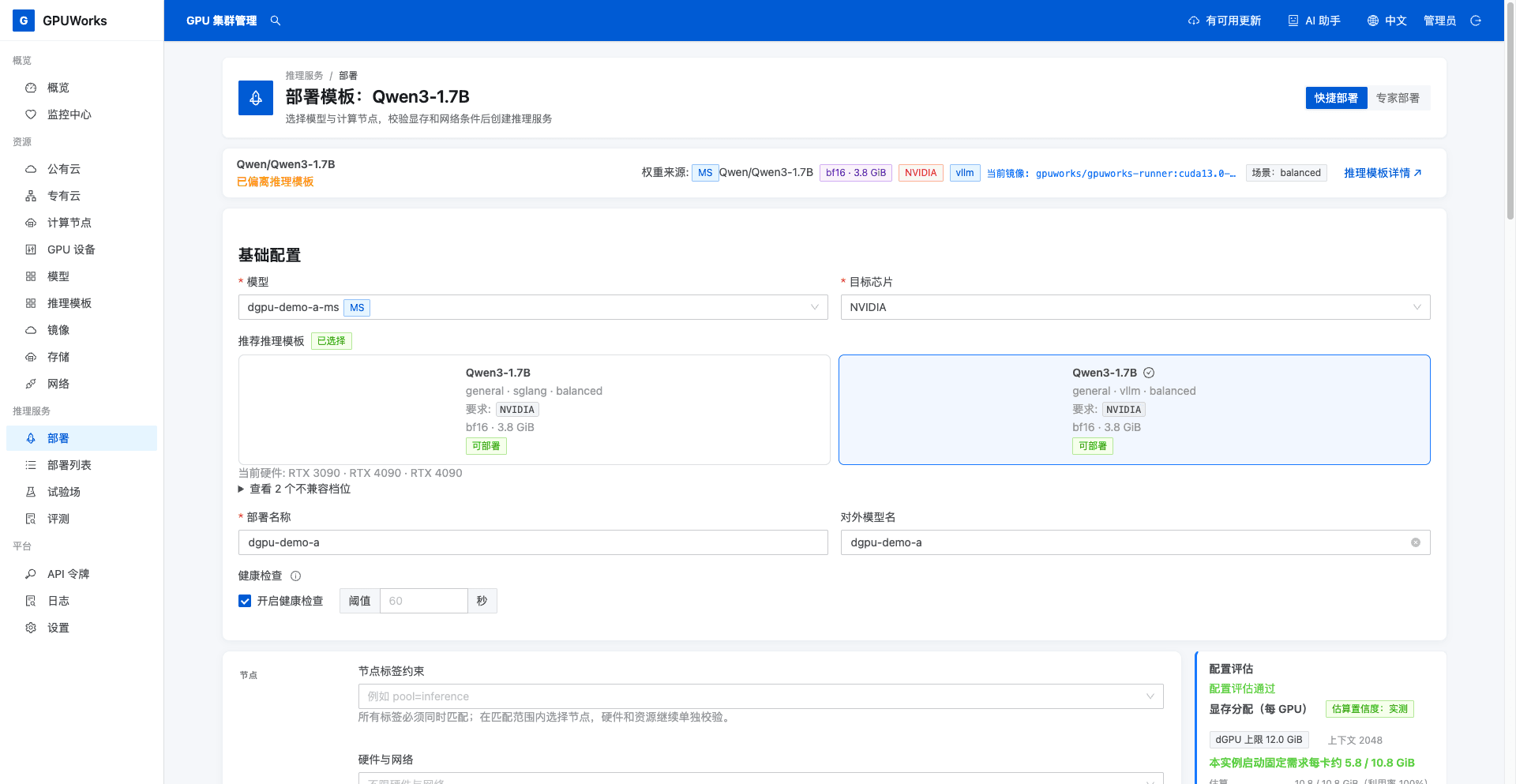
模型 A:选择 MS 来源的登记模型与 vLLM 档位,部署名称和对外模型名都填写 dgpu-demo-a。
- 开启 可休眠(卡片呈蓝色)和 dGPU 显存,将默认
16改为 A 的额度12GiB。显存使用率0.9按此额度计算。 - 等待右侧重新评估,确认节点、GPU 正确,无资源或配置错误,额度能容纳权重、引擎开销和最大上下文所需的 KV cache(对话上下文缓存)。
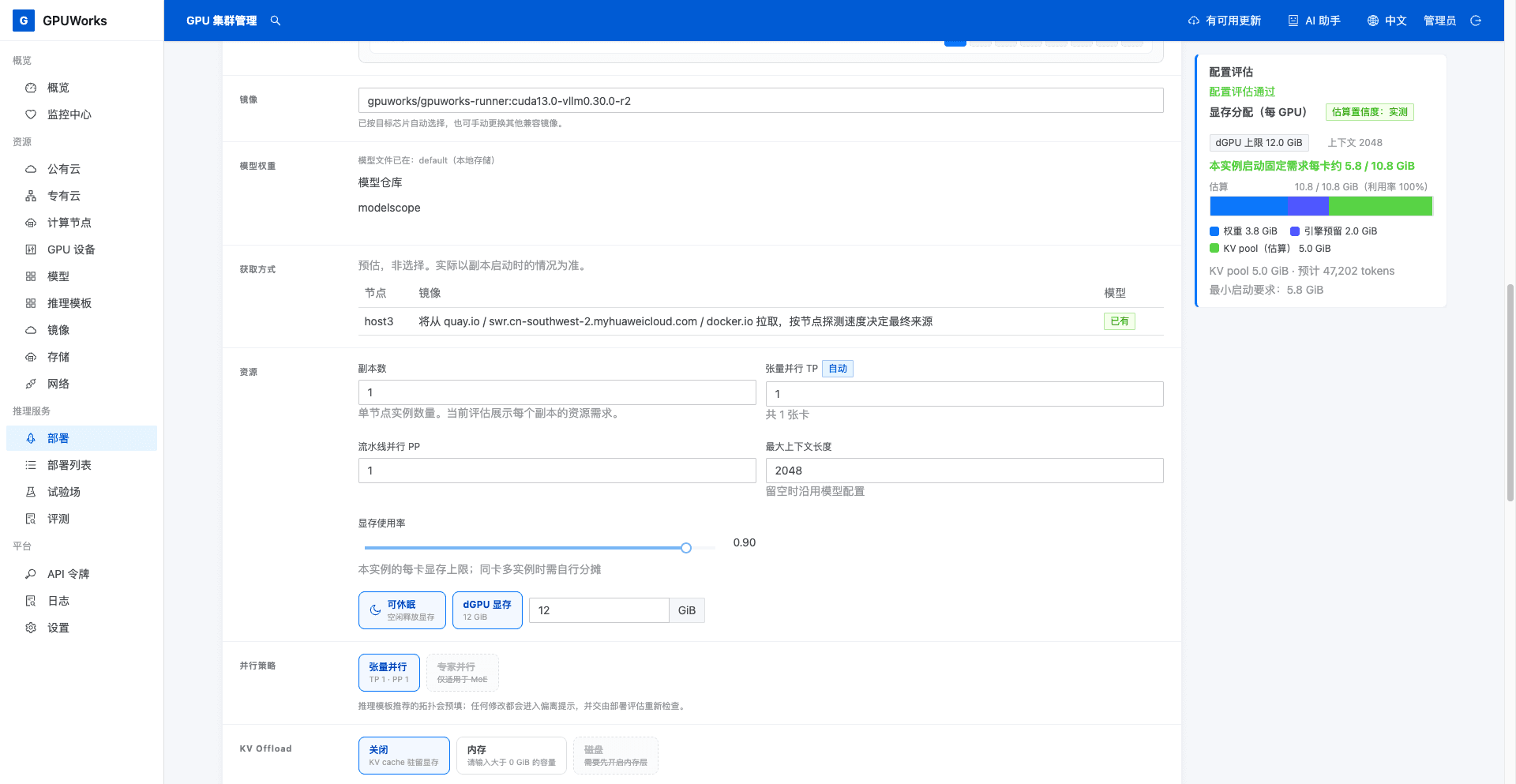
模型 A:开启可休眠,设置 12 GiB 显存额度与 2048 上下文。右侧为配置评估,仍需部署和调用验证。
- 评估通过后点击 部署,在 推理服务 打开
dgpu-demo-a。等待实例变为 运行中,记录部署 ID、节点、GPU 序号和最终额度。
dGPU 显存是单实例的显存上限。额度之外还有运行开销,不能只看额度之和;需检查页面评估,详见dGPU 原理。
3. 在同一张卡上启动模型 B
- 保持 A 运行,重新打开 推理服务 → 创建部署 → 快捷部署,按第 2 节表格 B 列选择模型和目标芯片。在 推荐推理模板 选择 Qwen3-4B,档位及 BF16 权重标签与 A 一致。
- 核对模型为
dgpu-demo-b-ms、来源 ID 为Qwen/Qwen3-4B,镜像与 A 一致。模型确认弹窗的操作与 A 相同,选择带 MS 标记的 B。 - 按第 2 节表格 B 列填写其余配置,手动指定与 A 相同的节点,只选同一个 GPU 序号。
- 开启 可休眠和 dGPU 显存,确认额度为
16GiB。A 已占用资源,需等待本次评估,不能沿用创建 A 前的空闲容量。 - 评估通过后点击 部署,等 B 的实例变为 运行中,记录其部署 ID 和最终配置。
- 在 A、B 的部署详情分别核对 GPU 序号;打开 GPU 设备 中的同一卡详情,确认 占用实例 同时出现
dgpu-demo-a和dgpu-demo-b。
A、B 必须同时运行后再验证调用,不能靠休眠 A 或其他业务腾出容量。
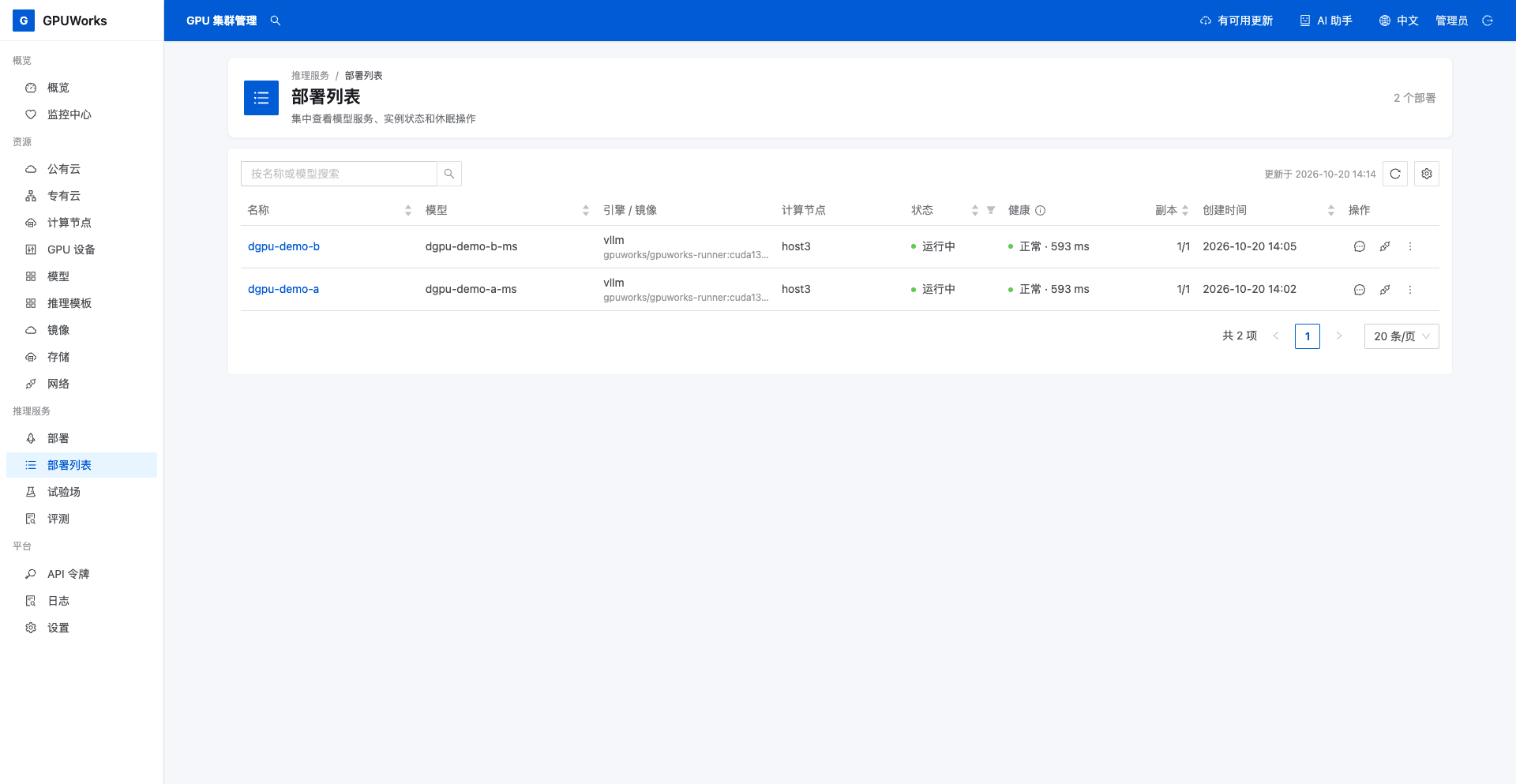
两个部署均在运行且健康正常。列表只显示同一节点,还需在实例详情核对 GPU 序号均为 0。
4. 分别调用两个模型
- 准备已保存的完整
gw-推理令牌。没有可用令牌时,打开 API 令牌 → 推理服务令牌 → 创建推理令牌,名称填写dgpu-demo,点击 创建。 - 新建令牌后,在 请立即保存 API 令牌弹窗点击 复制 API 令牌,安全保存完整值,再点击 我已保存;已有完整令牌可跳过。列表中的前缀不能用于调用。
- 在可访问网关的客户端 Bash 终端执行下列命令。将示例地址替换为实际网关地址,不带末尾
/v1;默认同端口部署使用控制台地址。
GPUWORKS_URL='http://192.0.2.10:8800'
read -r -s -p '推理 API 令牌: ' GPUWORKS_API_KEY
printf '\n'- 调用模型 A,请求中的
model与对外模型名保持一致。
curl -sS -w '\nHTTP %{http_code}\n' "$GPUWORKS_URL/v1/chat/completions" \
  -H "Authorization: Bearer $GPUWORKS_API_KEY" \
  -H 'Content-Type: application/json' \
-d '{"model":"dgpu-demo-a","messages":[{"role":"user","content":"用一句话介绍你自己。"}],"max_tokens":256,"chat_template_kwargs":{"enable_thinking":false}}'- 调用模型 B。
curl -sS -w '\nHTTP %{http_code}\n' "$GPUWORKS_URL/v1/chat/completions" \
  -H "Authorization: Bearer $GPUWORKS_API_KEY" \
  -H 'Content-Type: application/json' \
-d '{"model":"dgpu-demo-b","messages":[{"role":"user","content":"用一句话介绍你自己。"}],"max_tokens":256,"chat_template_kwargs":{"enable_thinking":false}}'完成依据:两次请求均返回 HTTP 200,choices[0].message.content 中有回答,内容不要求相同。使用不同的对外模型名,分别确认两个服务。
示例关闭 Qwen3 思考模式,最多输出 256 个 token,便于检查简短回答。保留终端,休眠、唤醒时还要重复这两条命令。
调用成功后再做休眠实验。
5. 休眠 A,确认 B 仍能回答
- 打开 GPU 设备 中的目标卡详情,记下显存用量,供休眠后比较。
- 打开 推理服务 → dgpu-demo-a 详情,点击 休眠(内存/L1);在弹框选择 先完成在途请求(推荐),点击 休眠。
- 等待实例面板的 正在进入休眠 · L1 变为 休眠中 L1(内存),再到目标卡详情确认显存下降;休眠有显存残留,不要求归零。
- 在原终端重跑第 4 节 A 的命令,确认
HTTP 503且错误说明模型休眠;再调用 B,确认仍返回HTTP 200和回答。
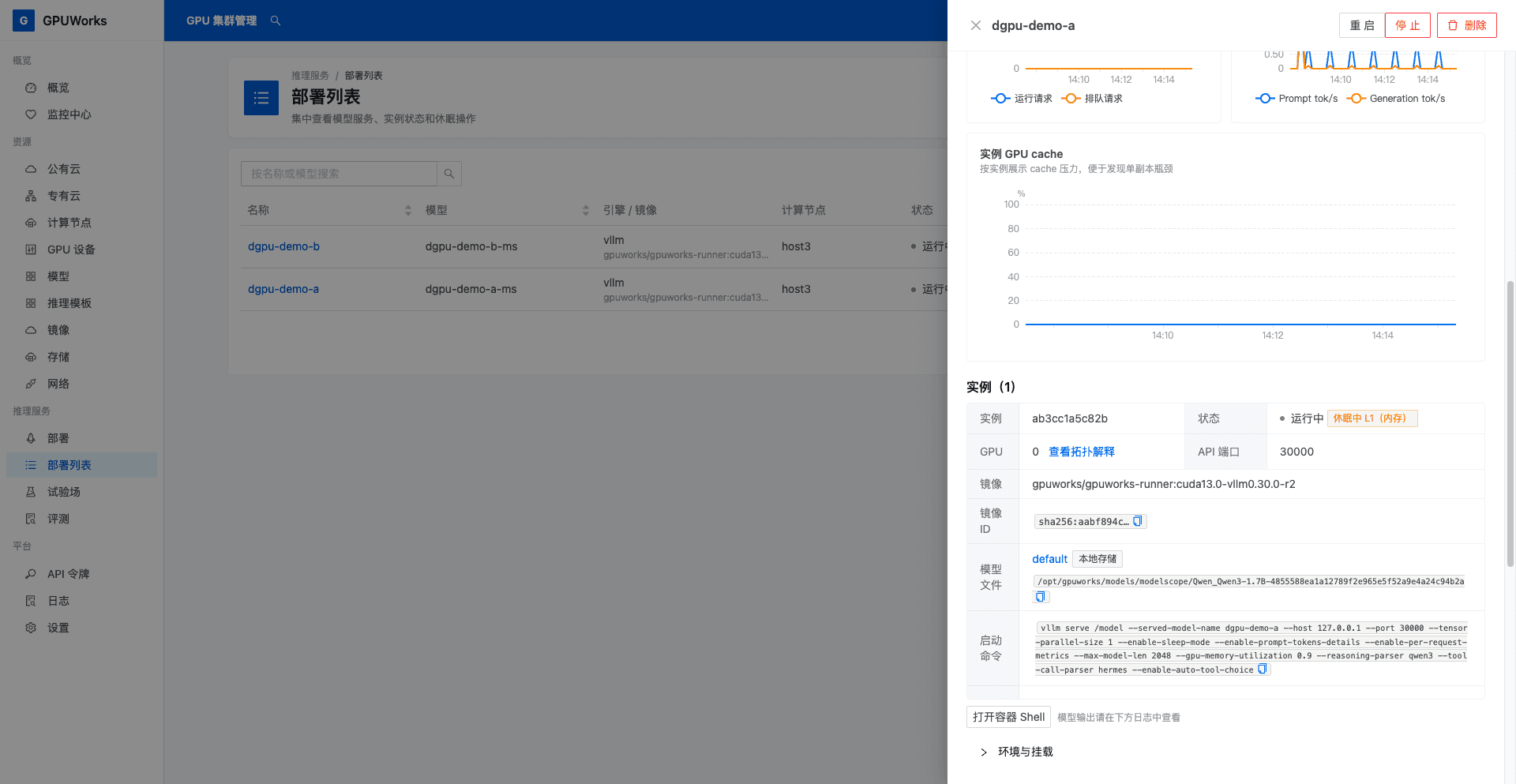
以橙色的 休眠中 L1(内存) 标签确认休眠完成;旁边的 运行中 不代表此时仍可处理推理请求。
503 可能早于休眠完成,需同时检查休眠标签和调用结果。
6. 唤醒 A,再验证两个模型
- 在 dgpu-demo-a 的部署详情点击 唤醒。
- 等待实例面板的 正在唤醒 标签消失。仅有 运行中 不能判断唤醒完成,还需验证调用。
- 在原终端重跑第 4 节 A、B 的命令,确认均返回
HTTP 200和回答,且仍使用同一卡。
最终结果:A、B 共用同一卡且分别可调用;A 休眠完成后只有 A 被网关拒绝,B 继续回答;A 唤醒完成后两者恢复调用。休眠级别、失败处理和其他部署形态见操作 sleep / wake。
这篇文档有帮助吗?